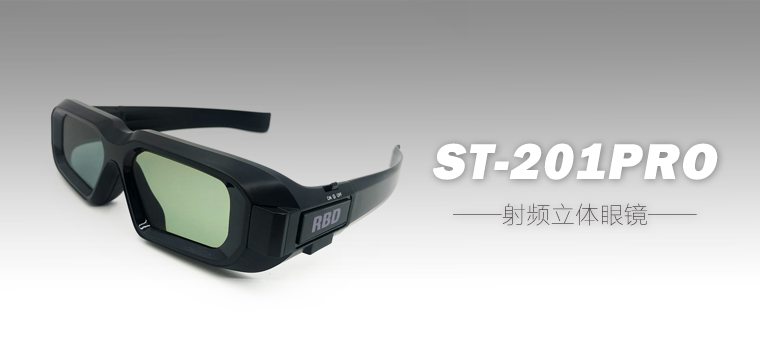
1. ST-201PRO射频立体眼镜简介
ST-201PRO射频立体眼镜是上海瑞比度信息科技有限公司(RBD)研发的、以射频信号为载体的主动立体眼镜。ST-201PRO射频立体眼镜需与RF-100P射频立体发射器配合工作。ST-201PRO射频立体眼镜佩戴方便,操作简单,电池续航时间长。ST-201PRO射频立体眼镜适合被用于各类虚拟现实(VR)环境、主题公园、立体影院等。
依据用户需求,ST-102PRO射频立体眼镜支持三个版本,它们分别是:120Hz单视点版本、240Hz双视点(普通版)、240Hz双视点(高隔离度版)。其中240Hz双视点(高隔离度版)射频立体眼镜专为对显示质量有极高要求的用户设计。在800尼特的高亮度LED显示环境下,该版本眼镜能做到相互对另一个视点图像的完全隔离(即A眼镜完全看不到B眼镜的图像,B眼镜完全看不到A眼镜的图像)。
2. 技术特征
■ 支持125个通信通道
■ 5V USB充电
■ 超低功耗,单次充电后连续工作时间大于150小时
■ 支持多种帧率:100Hz~240Hz
■ 支持无信号自动关机
■ 支持240Hz双视点功能(可选) 
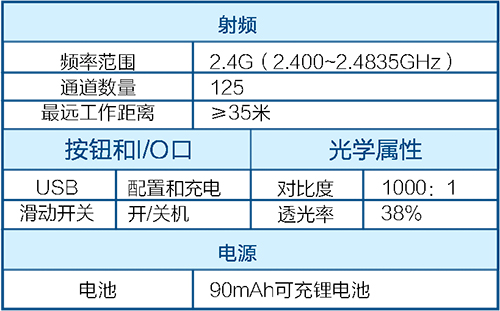
3. 技术规格表
4. 射频立体眼镜VS 红外立体眼镜
与红外立体眼镜比较,射频立体眼镜有以下特点:
1.单一场地仅需部署一台射频发射器。
2.避免了红外设备间的相互干扰问题。
例如:在虚拟现实环境中,红外发射器和追踪系统的光学摄像头都使用930nm波长红外线,共同使用时会相互干扰,必
须进行同步处理。使用射频立体眼镜,可避免以上干扰。
例如:红外立体发射器发出的红外线会干扰红外遥控设备(投影机遥控器)的使用。使用射频立体眼镜,可避免以上干扰。
3.感应范围无死角。
红外线有可能被遮挡物(例如墙面等)遮挡,而射频信号则可穿透墙体或玻璃。
5. 可选配件
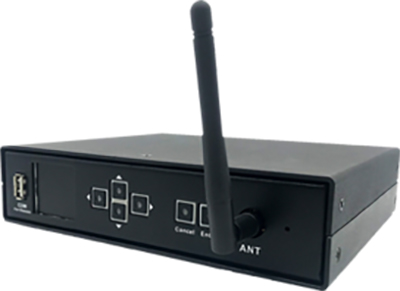
5.1 RF-100P射频立体发射器
RF-100P射频立体发射器是专为配合ST-201PRO射频立体眼镜工作而研发的立体信号发射器。
5.2 追踪标识
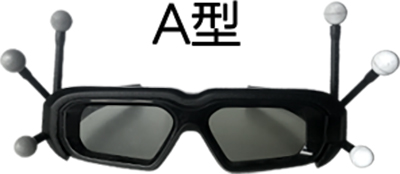
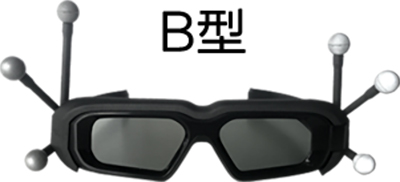
ST-201PRO射频立体眼镜有两个规格的追踪标识供用户选择:A型、B型。两种型号追踪标识支持ART、OpitTrack、Vicon等多种型号光学追踪系统。
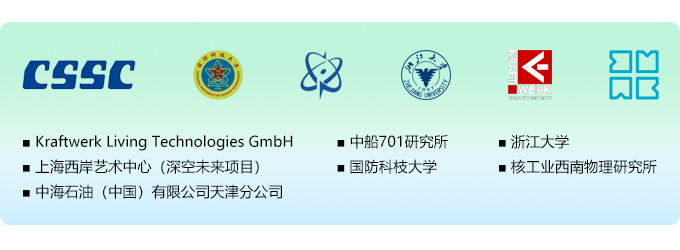
6. ST-201PRO射频立体眼镜用户列表
7. 操作说明
7.1 开机
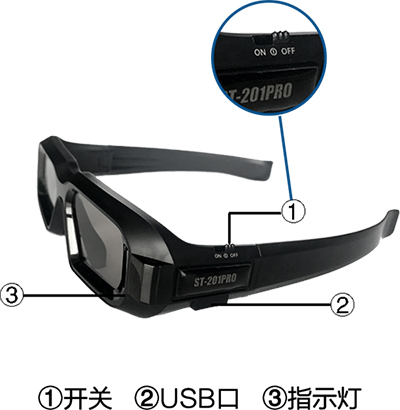
当眼镜处于关机状态(开关位于OFF位置)时,向前拨动开关到ON位置后自动弹回到中间待机位。如果此时接收到信号,眼镜开始工作。
当眼镜处于待机状态(开关位于中间位置)时,向前拨动开关到ON位置后自动弹回到中间待机位。如果此时接收到信号,眼镜开始工作。
7.2 关机
从中间待机位置向后拨动开关到关机(OFF)位置。
7.3 关于信号丢失
正常工作的立体眼镜可能遭遇信号丢失的情况(例如:立体眼镜离开射频感应范围、应用程序停止立体输出等),射频信号丢失后,立体眼镜将在10秒后自动关闭。
7.4 充电
当电量过低时,指示灯会快速闪烁数十次,并关闭眼镜。用户可以通过USB电缆对眼镜进行充电。每次完全充电约需耗时1小时。
8. 指令操作指南
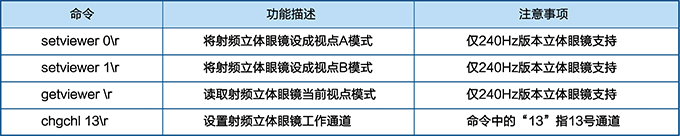
ST-201PRO射频立体眼镜支持让用户通过串口(USB转串口)对立体眼镜进行设置。设置的功能有:
■ 视点设定(仅对240Hz版本的立体眼镜有效)
■ 设置立体眼镜工作通道号
用指令设置ST-201PRO射频立体眼镜的操作步骤如下:
8.1 准备串口通讯工具
用户需要一个由RBD定制的串口通讯工具(RBDVsCom.exe)对立体眼镜进行设置。串口通讯工具的下载地址是: http://www.rbd-visual.com/files/RBDVsCom.zip。下载的安装包中包含USB转串口驱动程序和串口通讯工具。
8.2 连接立体眼镜和电脑
用RBD提供的定制USB电缆连接电脑和ST-201PRO射频立体眼镜。连接电缆后,立体眼镜将自动开启(用户无需手动开启立体眼镜)。

8.3 运行串口通讯工具
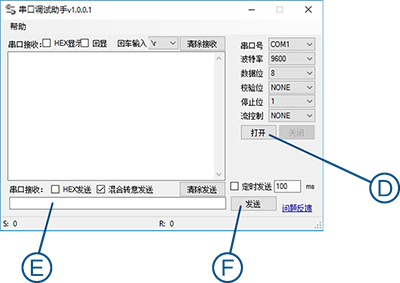
A. 运行串口通讯工具:RBDVsCom.exe
B. 设置正确的串口号(例如:COM4)
C. 设置波特率为:9600
D. 点击“打开”按键连接串口
E. 在命令输入行中输入指令
F. 点击“发送”按键
8.4 指令列表
资料下载