RBDWand VR 无线版手柄快速指南
▶1. 工作流程
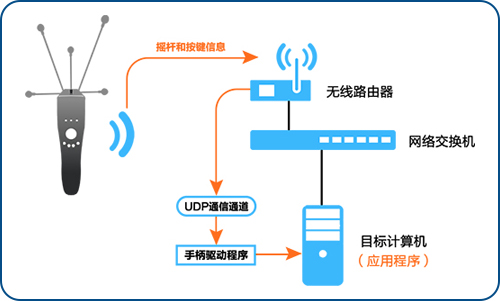
RBDWand VR操作手柄基本的工作流程是:
① RBDWand(无线版)VR操作手柄利用无线网络(wifi)向 目标计算机传输操作按键和摇杆的信息。
② 手柄正常工作前,应预设手柄地址,目标计算机地址以及它们 之间的UDP通讯通道。
③ 在目标计算机上安装相应的RBDWand VR操作手柄驱动程序。
④ 用户的应用程序访问RBDWand VR操作手柄驱动程序。
⑤ 用户在VR环境中使用操作手柄。
▶2. 设置方式
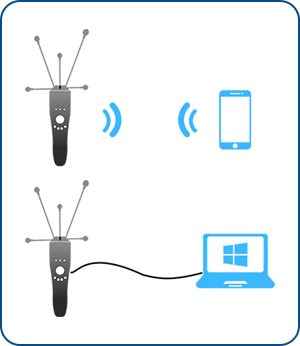
① 通过无线网络设置(快速设置模式)——仅支持2.4G WIFI
通过按操作手柄的特定组合按钮(摇杆按钮和最左侧按钮),使操作手柄进入快速设置模式,然后将手机或笔记本电脑(带无线网卡)接入无线网络(RBD Wand),用网页浏览器访问RBDWand VR操作手柄的固定地址,并进行设置(192.168.10.1)进行设置。
② 通过串口(USB转串口)设置 用随机配发的USB充电电缆连接手柄和电脑。
通过驱动程序包中的管理程序“RBDWandUpdate.exe”对手柄进行设置。
▶3. 驱动程序
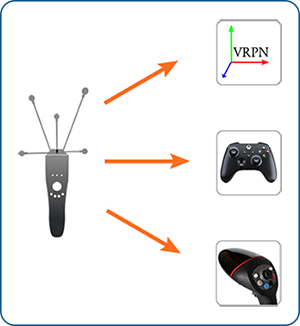
① VRPN驱动程序(vrpn_server.exe)
该驱动程序是RBD编制的包含RBDWand(无线版)操作手柄驱动的标准VRPN服务程序,适用于将操作手柄连接到各支持VRPN的应用程序。
② 模拟游戏手柄驱动程序(RBDWand HID Simulator)
该驱动程序将RBDWand(无线版)操作手柄模拟成标准游戏手柄。它适用于各种游戏引擎(Unity3D、Ureal等)快速连接RBDWand VR操作手柄。
③ 模拟Flystick手柄驱动程序(flystick.exe)
该驱动程序将RBDWand(无线版)操作手柄模拟成ART的Flystick手柄。它适用于在使用ART跟踪系统的环境中快速连接RBDWand VR操作手柄,并额外提供视点切换功能。
▶4. 手柄按键和指示灯布局
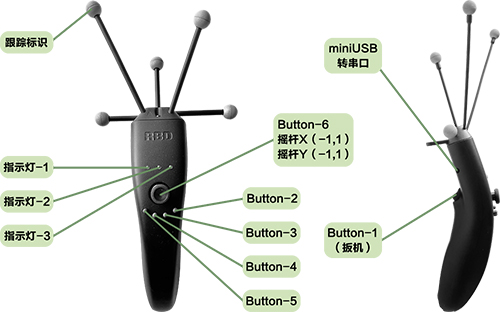
跟踪标识:
RBDWand手柄虽然安装有跟踪标识,但手柄驱动程序本身并不处理位置信息。位置信息由用户的当前跟踪系统处理。
指示灯-1:工作状态和电量
指示灯-2:摇杆行为
指示灯-3:按键行为
▶5. 手柄按键基本操作
5.1 打开手柄电源
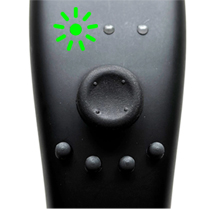
按任意键开机。按下RBDWand操作手柄的任意按键直至三个指示灯同时亮时,立刻松开按键。等待至1号指示灯(左侧灯)以每秒一次的频率闪绿光。1号指示灯以每秒一次的频率闪绿光表示操作手柄已连至无线网络,处于正常工作状态。如果对手柄长时间无操作,内置程序将在10分钟后自动关闭手柄电源。
5.2 关闭手柄电源
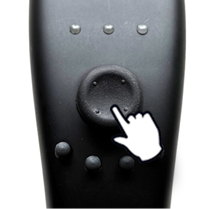
在手柄处于工作状态时,长按RBDWand操作手柄摇杆按键(Button-5)4秒或更长时间,内置程序将自动关闭手柄电源。
5.3 查看手柄电量
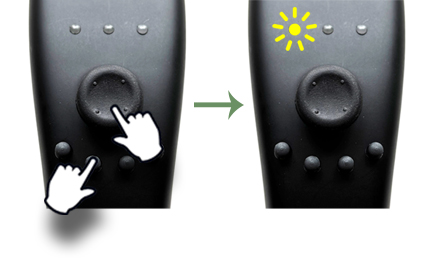
在手柄处于工作状态时,按下摇杆按键(Button-5)的同时,再按任意按键,然后松开所有按键,1号指示灯将闪黄光,闪烁次数表示当前电量值。计量方式:闪烁5次表示100%电量,闪烁4次表示80%电量……,以此类推。
5.4 进入快速配置(AP)模式
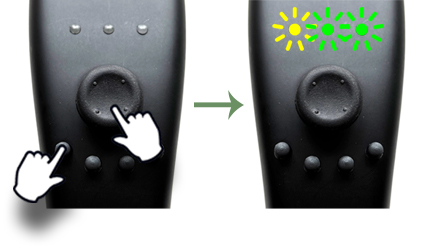
先关闭手柄电源。当手柄处于关闭状态时,首先按下摇杆按键(Button-5)不要松开,然后立刻按下 最左侧按键(Button-4)不要松开直至三个指示灯同时亮起即同时松开两个按键。三个指示灯呈有规律的同时闪烁,表示手柄进入快速配置模式(AP)。此时用户可通过手机或笔记本电脑直接访问操作手柄固定地址,进行配置。
5.5 对手柄充电
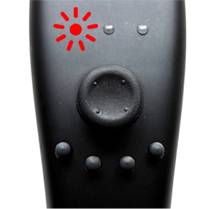
使用配发的USB电缆连接手柄背部的USB口和任意供电USB口,手柄将自动进入充电状态。充电时1号指示灯以每秒一次的频率闪烁红光,充电结束后改闪绿光。手柄电池由无电充至满电需要大约4小时充电过程。充满电的手柄大约可以连续工作17~18小时。
资料下载