RBDWand (无线版)VR 操作手柄配置指南
RBDWand(无线版)VR操作手柄通过无线网络传送按键和摇杆信息,因此在手柄正常使用前,必须为其设置正确的无线网络地址、信息发送目标地址和通讯通道。RBDWand(无线版)VR操作手柄支持两种设置方法:1.通过无线网络设置手柄(快速设置模式)。2.通过串口设置手柄。
▶1. 驱动程序部署
该设置方法是将手柄切换到无线交换机(AP)模式,然后用无线终端(手机)或带无线网卡的电脑登录手柄进行设置。具体操作步骤如下:
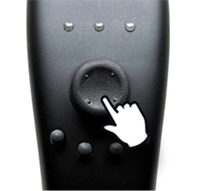
1.1 关闭手柄电源
长按操作手柄摇杆按键4秒或更长时间,内置程序将自动关闭手柄电源。
1.2 切换手柄至快速配置模式
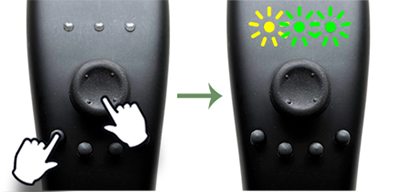
首先按下摇杆按键不松开,随即按下最左侧按键不要松开直至三个指示灯同时亮起时立即同时松开两个按键。三个指示灯呈有规律的同时闪烁,表示手柄进入快速配置模式。
1.3 用手机或带无线网卡的电脑搜索无线网络:RBDWand。

1.4 登录手柄
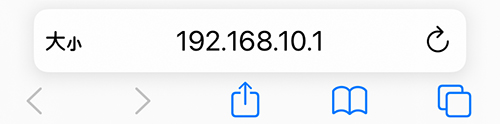
连接至网络RBDWand,用浏览器打开地址:192.168.10.1。
1.5 打开配置界面
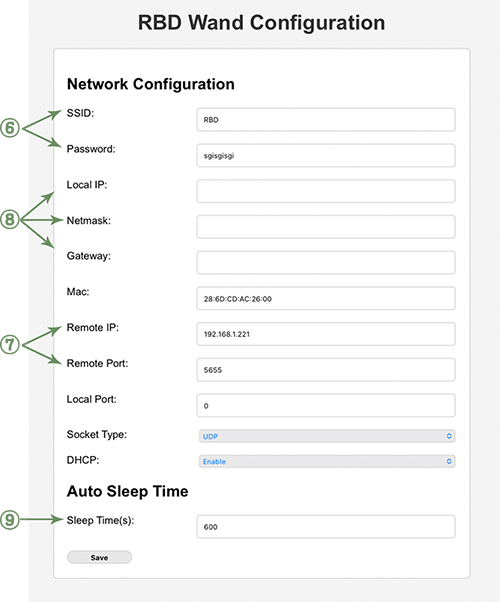
浏览器内出现操作手柄的配置界面:RBD Wand Configuration。(见下图)
1.6 设置无线网络的名称和密码
该网络是指手柄正常工作时将接入的网络。
1.7 设置数据发送目标计算机地址和通讯端口
目标计算机是指准备安装手柄驱动程序的计算机。通讯端口规格支持TCP和UDP,通常使用UDP。
1.8 设置手柄的网络地址
RBDWand无线操作手柄支持固定地址或动态地址。如果DHCP选项为“enable”状态,可以忽略设置手柄固定地址,而由用户的无线路由器自动分配地址。
1.9 设置手柄自动休眠时间
标准休眠值是600秒(10分钟)。
1.10 保存设置
在配置界面中点击“Save”按钮保存设置。
1.11 重启手柄
先关闭手柄电源(参见步骤①),然后按任意键开启手柄。操作手柄重启后,将自动接入当前无线网络,并利用设定的通讯端口向目标计算机发送摇杆和按键信息。
▶2. 通过串口设置手柄
该设置方法是用USB电缆连接手柄和电脑,将USB口模拟成串口,通过手柄驱动程序中的专用工具(RBDWandUpdate.exe)设置手柄。这种设置方法比通过无线网络设置手柄提供更多配置选项(例如:升级firmware和校准手柄)。基本操作步骤如下:
2.1 连接串口电缆。
用随手柄配发的USB电缆(包含USB转串口芯片)连接手柄和电脑。
2.2 安装USB转串口驱动
如果无法找到串口,请安装USB转串口驱动。在驱动软件包中找到串口驱动程序(CH34ISER.EXE),并安装。串口驱动程序位于目录:
C:\RBD\RBDWand_Wireless_Driver\RBDWandSerialDriver\ CH34ISER.EXE
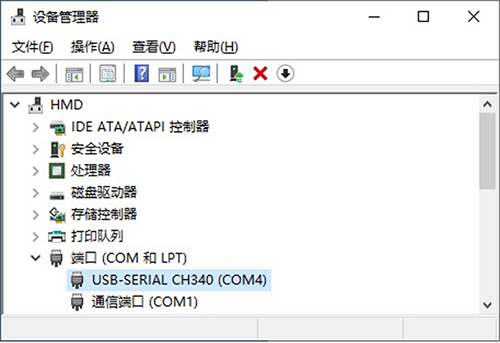
2.3 查询串口号
打开Windows设备管理器(按下Win+X键),查询串口号码,同时手柄上的1号灯红黄交替闪烁。
2.4 运行手柄配置工具
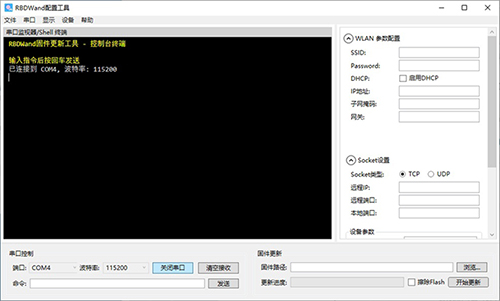
在驱动软件包中找到手柄专用配置工具(RBDWandUpdate .exe)并运行,配置工具一般位于目录:
C:\RBD\RBDWand_Wireless_Driver\RBDWandConfigTools\ RBDWandUpdate.exe
2.5 打开串口
在配置工具的界面中选择对应的串口号,选择波特率:115200,然后点击“打开串口”按键。

2.6 设置无线网络的名称和密码
该网络是指手柄正常工作时将接入的WIFI网络。

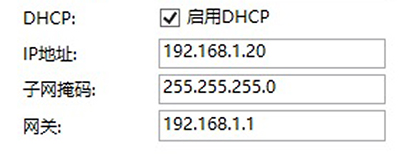
2.7 设置手柄的网络地址
RBDWand无线操作手柄支持固定地址或动态地址。如果DHCP选项为勾选状态,可以忽略设置手柄固定地址,而由用户的无线路由器自动分配地址。
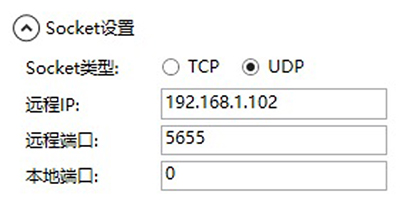
2.8 设置数据发送目标计算机地址和通讯端口
目标计算机是指准备安装手柄驱动程序、采集手柄数据的计算机。网络通讯协议支持TCP和UDP,通常使用UDP。
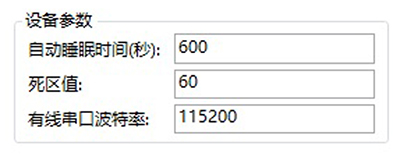
2.9 设置手柄参数
标准休眠值:600秒(10分钟),死区值:60,串口波特率:115200。
2.10 保存设置
点击“写入参数”按键。
2.11 重启手柄
移除USB电缆,重启手柄使设置参数生效。
资料下载