RBDWand VR 操作手柄的模拟ART Flystick驱动使用手册
RBDWand VR操作手柄的随机驱动是名为“flystick.exe”的程序。目前仅支持Windows操作系统。通过该驱动程序,用户能在几乎不修改软件配置的前提下,将RBDWand VR操作手柄接入应用软件。凡支持接入ART Flystick手柄的应用软件,外设驱动(Trackd、VRPN)皆兼容RBDWand VR操作手柄。
▶1. 驱动程序部署
1.1 安装驱动程序:
RBDWand VR操作手柄的驱动支持被放置在系统中的任何位置。例如“C:\RBD\flystick\flystick.exe”。在“flystick.exe”程序所处目录下有配置文件“config.ini”。用户可用文字编辑器修改该配置文件。
1.2 驱动程序的数据接收设置
在配置文件中的[UDP LISTENING]段中定义了数据接收端口。例如:
[UDP LISTENING]
ip=0.0.0.0
port=5000
其中地址“0.0.0.0”不用修改。“5000”表示驱动程序将从本机的5000号UDP端口接收数据。
1.3 ART处理器配置
通过DTrack将ART处理器的数据发送目标地址设置成运行“flystick.exe”驱动程序的计算机地址,UDP端口号设为5000(和步骤②中设置的UDP端口号保持一致)。
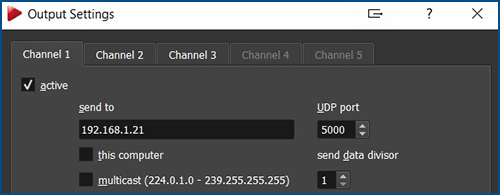
1.4 驱动程序的数据发送目标设置
配置文件的[UDP SEND]段中定义了数据发送目标地址和端口号。例如:
[UDP SEND]
ip=192.168.1.221
port=5001
其中“192.168.1.221”表示数据发送的目标地址(安装应用软件的计算机的IP地址),如果应用软件和“flystick.exe”驱动程序位于同一台计算机,此地址可设为:127.0.0.1。“5001”表示发送目标的监听端口号。如果同时存在多个数据发送目标时,可以采用以下设置格式:
Ips=192.168.1.221,192.168.1.222
Ports=5001,5001
1.5 手柄连接方式设置
RBDWand VR操作手柄(有线版)通过串口和宿主计算机连接。配置文件的[COM PORT]段定义了串口地址。例如:
[COM PORT]
Ports=Com4
其中Com4表示使用本机的四号串口。具体的串口号可通过Windows设备管理器(devmgmt.msc)查询。
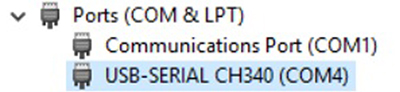
▶1.6 设置手柄刚体号和视点切换
1.6.1 设置手柄刚体号
使用RBDWand VR操作手柄前,需要事先用DTrack对手柄前端的跟踪标识做校准,生成一个新的刚体,再通过配置文件的[ART]段为操作手柄指定该刚体号。例如:
[ART]
BODYID=10
其中“10”表示RBDWand VR操作手柄前端的跟踪标识在DTrack中的刚体号是10。
1.6.2 视点切换功能
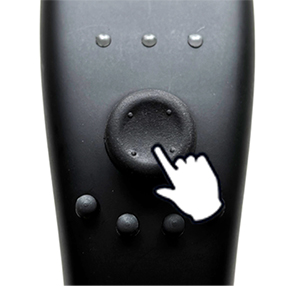
视点切换是RBDWand VR操作手柄的增强功能。该功能支持通过连续按手柄摇杆按钮(右图)实现在两个跟踪视点之间或两个跟踪视点和一个固定视点三者之间轮回切换。视点切换功能有助于VR环境下将正确的视点快速切换给其他观测者。
配置文件中的[ART]段下有“SRC_IDS”和“DEST_ID”两个配置量。“SRC_IDS”定义被用于切换的两个真实刚体号。“DEST_ID”定义用于交换数据的虚拟刚体号。例如:
SRC_IDS=1,2
DEST_ID=20
该设置表示在ART跟踪系统中,刚体号为1和2的标识将根据按钮的指示,轮换将数据映射到刚体号为20的虚拟标识上。应用软件只要读取20号刚体的数据就能实现跟踪在数据之间切换。
当两个刚体正好分别跟踪两个立体眼镜时,就能实现在两个跟踪视点之间的快速切换。 除了在两个跟踪标识之间切换外,用户还能再引入一个固定视点,实现在三者之间的切换。在配置文件的[Fixed Viewer]段中定义了固定视点的信息。例如:
[Fixed Viewer]
Enable=1
Pos=0,1750,1200
Rot=1,0,0, 0,1,0, 0,0,1
其中,“Enable=1”表示激活固定视点功能。“Enable=0”表示忽略固定视点。“Pos”配置量设置固定视点的坐标。“Rot”配置量设置固定视点的姿态矩阵。
▶2. 运行驱动程序
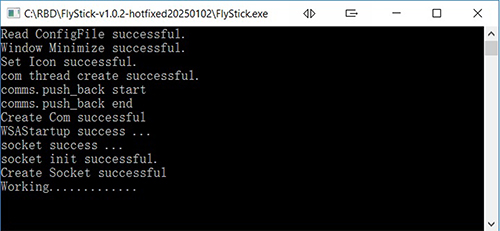
用户可以通过双击“flystick.exe”启动驱动程序。程序启动后会自动将运行窗口最小化至系统任务栏。点击任务栏中的图标,打开程序窗口。按下VR操作手柄上的任意按键,观察程序窗口中的反馈是否正常。当程序窗口中的反馈和下图所示类同时,说明VR操作手柄工作正常。
在大多数情况下,建议将RBDWand VR操作手柄的驱动程序设为开机后自动启动。设置方法是:
■ 在cmd中用“regedit”命令打开注册表
■ 索引到:“HKEY_LOCAL_MACHINE\SOFTWARE\ Microsoft\Windows\Current Version\Run”
■ 加入类别是“String Value”的键值:C:\RBD\flystick_ driver\flystick.exe。
■ 重启计算机。
▶3. 驱动程序配置范例
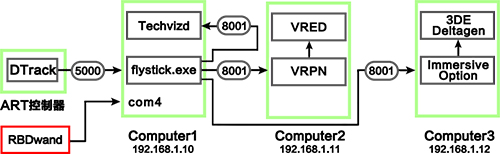
假设用户部署三款独立应用(techviz、VERD、3DE Deltagen)于三台专用工作站,并共享一套RBDWand VR操作手柄。ART控制器通过UDP协议向计算机(Computer1)的5000端口发送跟踪数据。驱动程序(flystick.exe)接收数据后分别将数据转发到本机(Computer1)的8001端口、计算机(Computer2)的8001端口、计算机(Computer3)的8001端口。此时,系统的综合配置如下:
3.1 连接RBDWand VR操作手柄
理论上,RBDWand VR操作手柄支持被连接在任意一台计算机上。请确保操作手柄和驱动程序“flystick.exe”位于同一台计算机。
3.2 驱动程序配置文件(config.ini)
[UPP LISTENING]
ip=0.0.0.0
port=5000
[UPP SEND]
ips=192.168.1.10,192.168.1.11,192.168.1.12
ports=8001,8001,8001
[COM PORT]
ports=com4
[ART]
BODYIDS=10
SRC_IDS=1,2
DEST_ID=20
[FixedViewer]
enable=0
pos=0,0,0
rot=1,0,0,0,1,0,0,0,1
3.3 Techviz配置文件(tvzrc)
dtrack\0\port=8001
head\0\sensor=19
(注意:techviz从0开始计数刚体号,ART从1开始计数刚体号。所以ART中的20号刚体在这里应设成19。)
3.4 VRPN配置文件(vrpn.cfg)
VRPN_Tracker_DTrack DTrack 8001
3.5 3DE Deltagen配置文件(rtt_device.ini)
[ART Tracking]
UDPPort=8001
资料下载