RBDWand VR 操作手柄的游戏手柄驱动使用说明
▶1. 前言
RBDWand VR操作手柄的模拟游戏手柄驱动程序由上海瑞比度信息科技有限公司编制和发布。该驱动程序将RBDWand VR操作手柄(有线版&无线版)模拟成标准游戏手柄,有助于扩展手柄应用范围,方便用户将它连至各种支持标准游戏手柄的应用(例如:Unity3D、Ureal、VRED、Deltagen、Trackd等)。该驱动为用户提供了一种不同于传统VRPN驱动程序且更适合于游戏引擎的新解决方案。
▶2. 安装驱动程序
RBDWand VR操作手柄的模拟游戏手柄驱动程序必须经过安装才能正常使用。驱动程序的安装包位于:
RBDWandHIDSimulator\v1.0.1\RBDWandHIDSimulatorSetup.exe
① 找到上述安装文件,双击后按提示安装驱动程序。安装完成后的驱动程序位于目录:
C:\ProgramFile\RBDWandHIDSimulator
② 完成安装后,驱动程序将常驻于桌面右下角任务栏内。图标名称是:RBDWand HD Simulator
▶3. 配置驱动程序
▶3.1 驱动程序工作原理描述
该驱动程序的工作原理是在系统中创建一系列(最多16个)虚拟游戏手柄,手柄包含真实游戏手柄的一切特征(按键、摇杆等),然后将物理的RBDWand VR操作手柄影射给其中某个虚拟游戏手柄。应用软件访问被赋予影射的虚拟游戏手柄等同于访问RBDWand VR操作手柄。
▶3.2 虚拟手柄配置工具一览
配置工具位于目录C:\ProgramFile\RBDWandHIDSimulator\x86工具,包括:
| JoyMonitor.exe | 手柄行为检测工具 |
| vJoyConf.exe | 虚拟游戏手柄设备配置工具 |
| vJoyList.exe | 虚拟设备列表工具 |
▶3.3 为系统添加虚拟游戏手柄设备
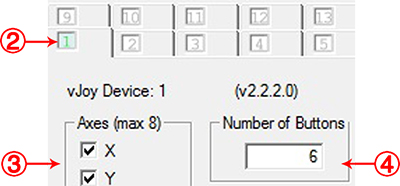
① 运行JoyMonitor.exe,打开配置界面。
② 用鼠标选择1号虚拟设备(绿色方块标识“1”)。
③ 在“Axes(max8)”栏目下,仅勾选X和Y项(1个摇杆)。
④ 将“Number of Buttons”项的值改为6(6个按键)。如有多套RBDWand VR操作手柄需要连接时,请继续以下步骤,否则请忽略。
⑤ 选择2号虚拟设备(灰色方块标识“2”)。
⑥ 点击“Add Device”按键后,代表2号虚拟设备的灰色方块标识变绿色。
⑦ 选择3号虚拟设备(灰色方块标识“3”)。
⑧ 点击“Add Device”按键后,代表3号虚拟设备的灰色方块标识变绿色。
⑨ 至此系统已被添加了3个虚拟游戏手柄设备(见下图),这表示可以同时为系统影射3套RBDWand VR操作手柄。

⑩ 参考②③的操作,分别将2号和3号虚拟设备的相关设置与1号虚拟设备的设置保持一致。
▶3.4 影射RBDWand VR操作手柄至虚拟游戏手柄设备
① 双击桌面右下角任务栏内的图标:RBDWandHIDSimulator
② 按下表信息在界面中分别添加设备:
| 名称 | 类型 | 连接信息 | 设备ID |
| RBDWand1 | 串口 | COM1* /115200 | 1 |
| RBDWand2 | UDP | 端口:9211 | 2 |
| RBDWand3 | UDP | 端口:5655 | 3 |
* 串口号以实际情况为准
▶3.5 检测手柄配置
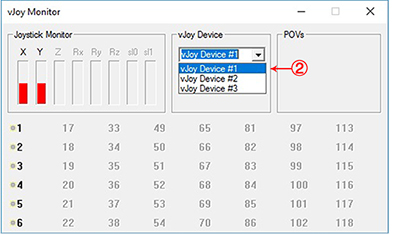
① 运行JoyMonitor.exe,打开检测界面。
② 在vJoy Device栏目下选择设备ID(和上表中的设备ID对应)。
③ 按下对应的RBDWand VR操作手柄按键或摇杆,观察界面内相应工具选项是否有反应。
资料下载