ART空间定位系统基本管理/操作培训课程
课程-1 ART空间定位系统概述
ART空间定位系统是一种光学定位系统。工作原理是通过多个摄像头从不同角度拍摄被跟踪物体上标识点的红外图像,用双目视觉定位算法计算出标识点的空间坐标。标准的ART空间定位系统包含三个部分:①ART控制器;②摄像头;③DTrack 2或DTrack 3控制软件。正常工作时,摄像头通过POE网线和ART控制器相连。
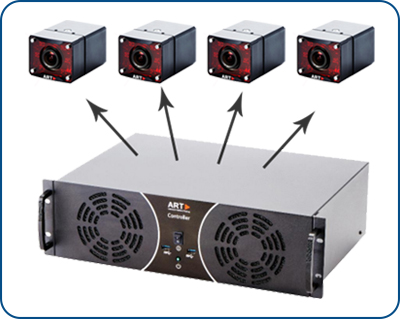
课程-2 通过DTrack 2/3控制软件连接ART控制器
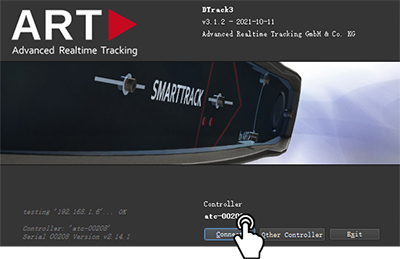
用鼠标双击DTrack 2/3的软件图标 ,出现右侧界面。然后点击“Connect”按键连接ART控制器。如果运行DTrack2/3软件的计算机和ART控制器同处一个网段(例如:ART控制器的IP地址是192.168.1.111,运行DTrack2/3的计算机的IP地址是192.168.1.11),则DTrack 2/3控制软件能自动发现到ART控制器。
在某些状态下,用户可能不知道ART控制器的确切网络地址,常用应对方法如下:
■ 当用户面对的是一台新的ART控制器时:新出厂的ART控制器设置有内定(default)的 IP地址:192.168.0.1。
用户可以暂时将自己的计算机的IP地址改到该地址的同一网段(例如:192.168.0.10),然后通过DTrack2/3
软件为ART控制器设定新的IP地址。
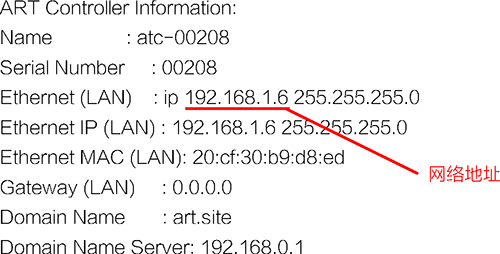
■ 当用户面对的是一台已经被设置过的ART控制器时:请在ART控制器的USB口(任意一个)上插入一个U盘
(FAT32),等待20-30秒,然后移除U盘。ART控制器会在U盘上写入一个名为“ART_ Controller_#####_info.
txt”的文件。用文本编辑器打开该文件,其中包含了该控制器的所有网络设置信息。文本样板如下:
课程-3 开启/关闭ART系统
有两种方法开启/关闭ART系统:
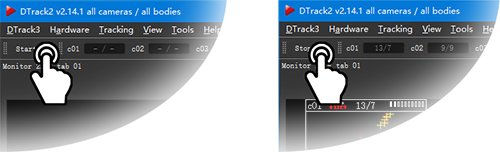
■ 方法一:通过DTrack 2/3控制软件连接ART控制器。点击DTrack2/3控制 界面左上方的”Start“按钮启动ART系统。ART系统启动后该按钮被更名为 “Stop”,再次按下该按钮可以关闭ART系统。
■ 方法二:使用由RBD开发的ART控制工具:ART Start。双击“ART Start”图标 ,启动ART系统。退出该程序,ART 系统自动停止工作。
注意:在大多数情况下,建议用户通过“方法二”开启/关闭ART系统。只有当用户有维护ART系统的需求时,可通过“方法一” 开启/关闭ART系统。
课程-4 坐标系
1. 坐标系种类
ART空间定位系统支持两种坐标系:Normal和PowerWall。这两种坐标系都属于右手坐标系。大多数情况下,ART空间定位系统的用户都选用PowerWall坐标系。
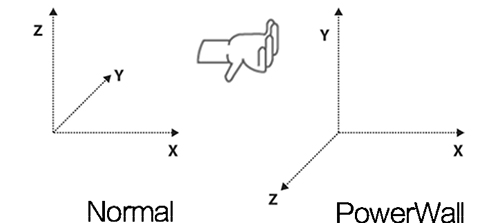
2. 坐标系校正
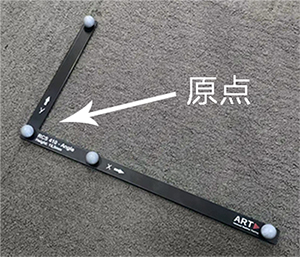
① 从设备箱中取出L型坐标指示杆(型号:RCS-410)放置于场地中央。当坐标系校正完成后,L型坐标系指示杆直角上的那颗球的中心将成为坐标系原点(见上图)。
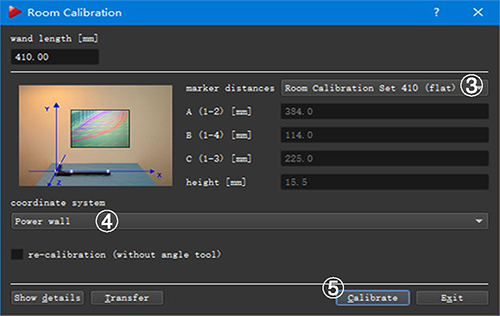
② 运行:Tracking→Room Calibration 打开坐标系校正窗口(见上图)。
DTrack2运行:(Calibration→Room)
③ 设置Marker distance项为:Room Calibration Set 410(flat)
④ 设置Coordinate System项为:power wall
注意:大多数的应用软件在连接ART空间定位系统时,采用PowerWall坐标系。
⑤ 点击“Calibrate”按键开始校正。正式校正在倒计时5秒后开始。
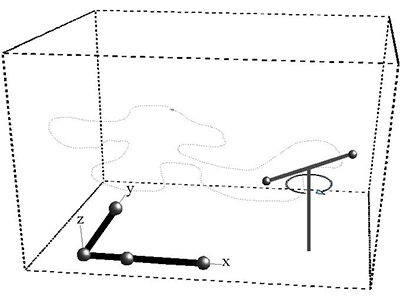
⑥ 在场地中均匀舞动T字型校正杆至校正结束(见上图)。
3. 坐标系变换
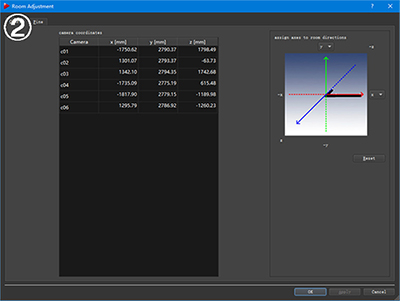
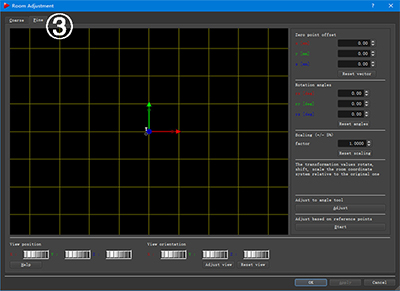
① 运行:Tracking→Room adjustment,打开坐标系调节窗口(见下图)。
DTrack2运行:(Calibration→Room Adjustment)
② “Coarse”栏:以90°为单位,调节坐标系的旋转,相当于粗调。
③ “Fine”栏:以任意值调节坐标系的旋转和平移,相当于精调。
课程-5 追踪标识
1. 追踪标识
追踪标识是由若干个反光球组成的空间几何体,又被称为刚体。ART空间定位系统测量的是这个空间几何体的几何中心在坐标系中的坐标。理论上三个以上的反光球可以组成一个刚体。根据使用经验,有如下建议:
■ 使用4个以上反光球制作追踪标识。反光球数量越多,刚体结构越稳定,越易被稳定跟踪。即使有个别反光球
丢失,刚体依然 可被跟踪。
■ 组成追踪标识的刚体的几何体体积越大,越易被稳定跟踪。
2. 命名追踪标识
当用户新建一个追踪标识时,首先要对该追踪标识命名,然后才能进行校准。命名追踪标识的过程如下:
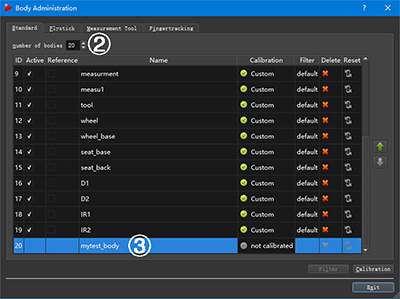
① 运行:Tracking→Body Administration,打开刚体管理窗口(见下图)。
DTrack2运行:(Settings→Body administration)
② 增加“number of bodies”的值。例如:原来有19个刚体,新增 加刚体时,要将该值变为20。
③ 为新增加的刚体命名。例如:将20号刚体命名为mytest_body。 注意:给刚体命名是为了给用户一个 使用参
考,而应用软件仅通过 读取ID号码和ART空间定位系统交换信息。
3. 校准追踪标识
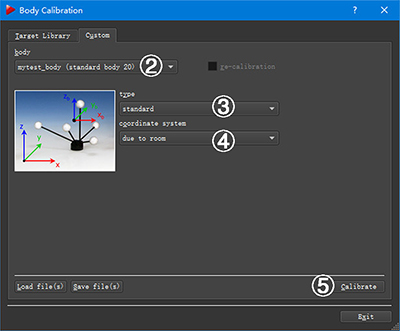
① 运行:Tracking→Body Calibration,打开刚体校准窗口(见下图)。DTrack2运行:(Calibration→Body)
② 在body项中选择需要校准或者新建的刚体名字(例如: mytest_body)。
③ 在type项中选择:standard。
④ 在Coordinate System项中选择:due to room
⑤ 点击“Calibrate”按键,校准将在5秒倒计时后启动。
⑥ 将追踪标识置于场地中央等待校准结束。
注意:校准追踪标识过程中,最好将环境中其它反光球全部隐藏。如 果不能全部隐藏,则要在校正时缓慢地左/
右晃动追踪标识,确 保系统能将所有处于运动状态的反光球组成一个刚体。
4. 调节追踪标识
调节追踪标识的目的主要是调整刚体的中心点位置。例如:在给头盔上的追踪标识校准时,刚体的中心点可能不在头盔佩戴人双眼的中心。因此需要通过该调节功能,将刚体的中心点移到合适位置。
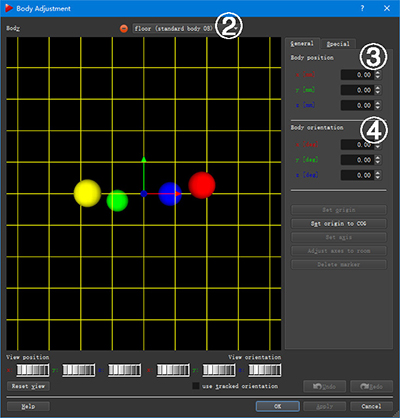
① 运行:Tracking→Body Adjustment,打开刚体调节窗口(见下图)。
DTrack2运行:(Calibration→Body adjustment)
② 在Body项中选定要调节的刚体名称。
③ 通过设定Body Position调节刚体中心点位移。
④ 通过设定Body Orientaiton调节刚体中心点姿态。
⑤ 通过Ctrl+鼠标键组合可以平移、缩放和转动场景。
课程-6 数据发送
ART空间定位系统采集追踪标识的坐标信息,通过TCP/IP网络的UDP通道发送给应用软件。设置方法如下:
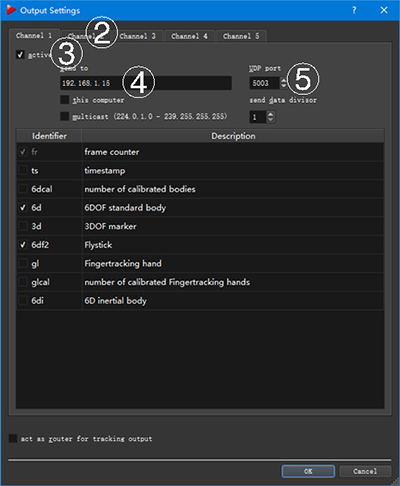
① 运行:Tracking→Output,打开数据发送窗口(见下图)。
DTtrack2运行:(Settings→Output)
② 选择一个通道(例如:Channel1)。ART系统支持同时使用5个UDP通道传送数据。
③ 勾选active,激活当前通道。
④ 在send to选项下设定数据发送的目的地的IP地址(例如:192.168.1.15)。
⑤ 在UDP port项下设定数据发送的端口号(例如:5003)。
⑥ 点击“OK”按键完成设置。 注意:如果数据发送目的地就是当前运行DTrack 2/3控制软件的计算机,可以直接勾选 “this computer”项。
课程-7 管理和维护摄像头
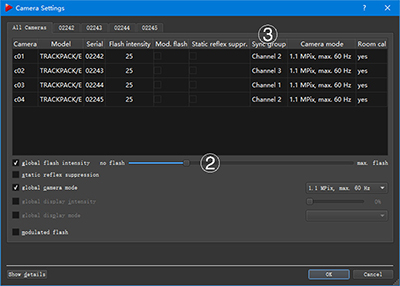
需要用户特别关注的摄像头设置参数主要有两项: 闪烁程度(Flash intensity)、同步组(Sync group)。 闪烁强度 摄像头发出的红外线闪烁强度越大,摄像头能看到的距离就越远(可以理解为跟踪范围越大),同时也对环境中的干扰源越敏感。用户需要谨慎调节此参数,以期获得范围和干扰之间的平衡。 同步组 通过将摄像头分组的方法,避免摄像头相互干扰。在某些状态下,多个摄像头之间可能出现“对视”现象。两个摄像头相互可见,使它们发出的红外线相互干扰。为避免这种情况,需将“对视”的摄像头分列不同的同步组。 设置过程如下: ① 运行:Hardware→Cameras,打开摄像头设置窗口(见下图)。
DTtrack2运行:(Settings→Cameras)
② 调节global flash intensity的值能同时设置所有摄像头红外闪烁强度。
③ 调节Sync group栏下的通道号可对摄像头分组。
课程-8 如何设置ART控制器的网络地址
1 方法一
如果已知ART控制器当前的网络地址,可以通过DTtrack2/3控制软件连接ART控制器,再更新其网络地址,设置方法如下:
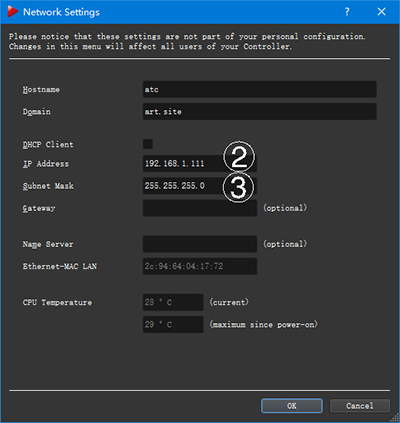
① 运行:Hardware→Network,打开网络设置窗口(见下图)。
DTtrack2运行:(Settings→Controller)
② 在IP address栏设置固定地址(例如192.168.1.111)
③ 在Subnet Mask栏设置网络掩码(例如255.255.255.0)
④ 运行:DTtrack3→Controller reboot,ART控制器激活新设置。
2 方法二
如果无网络可以使用,还可以通过USB口设置ART控制器的网络地址:在ART控制器的USB口(任意一个)上插入一个U盘(FAT32),等待20~30秒,然后移除U盘。ART控制器会在U盘上写入一个名为“ART_Controller_#####_setup.txt”的文件。用文本编辑器打开该文件,在文件中找到“#SETNET="ip 192.168.0.1 255.255.255.0 192.168.0.253"”。将其前面的“#”号去除,并设定新的网络信息,最后保存文件,例如:“SETNET="ip 192.168.1.111 255.255.255.0 192.168.1.1"”。重新将此U盘插入ART控制器,等待20~30秒后,移除U盘。重新启动ART控制器,等待新的网络地址生效。
课程-9 Flystick操作手柄
1 Flystick操作手柄概况
Flystick操作手柄本质上是一个带有按键功能的追踪标识。它通过有线(有线版本)或无线方式和ART控制器相连,为使用者提供手部跟踪功能,同时它还提供了一组标准输入装置(4个按键、1个摇杆、1个扳机)让应用软件自定义使用。
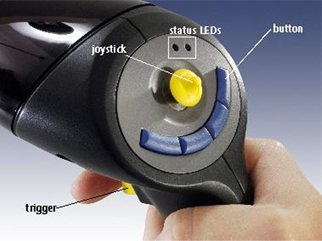
2 第一次连接Flystick操作手柄
① 将操作手柄的射频发射器接到ART控制器的USB端口(任意一个)。 如果使用的是有线版本的Flystick操作手
柄,需用电缆线连接发射器和 操作手柄。电缆线的长度约为10米。
② 对Flystick操作手柄充电。
③ 在DTrack 2/3的界面上运行:Tracking→Flystick打开Flystick操作手 柄操作手柄设置界面(见下图)。
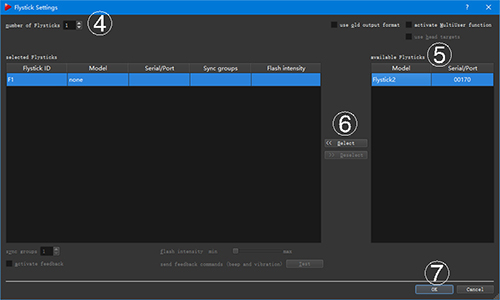
④ 将“number of Flystick”项设为:1。
DTrack2运行:(Settings→Flystick)
⑤ 选择界面右侧的“Flystick”项。
⑥ 点击“Select”按键,将Flystick2加入到左侧的激活区。
⑦ 点击“OK”键完成设置。
⑧ 第一次使用Flystick操作手柄前需要对手柄进行校准。 运行:Tracking→Body calibration打开刚体校准窗口
(见下图)。
DTrack2运行:(Calibration→Body)
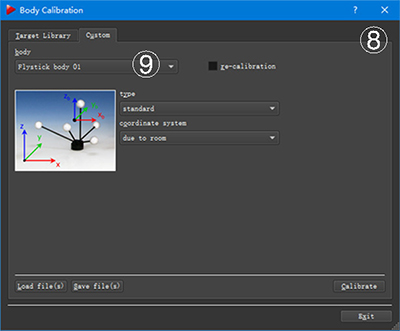
⑨ 在Body栏下选择:Flystick Body 01
⑩ 完成校准过程。(校准细节请参考课程-4中相关内容)
注意:以上步骤仅需要在系统第一次接入Flystick操作手柄时执行,以后 的使用过程中不再执行。
3 监控Flystick操作手柄的工作状态
当Flystick操作手柄发生工作故障时,监控界面有助于帮助判断故障原因。通过以下操作打开Flystick操作手柄监控界面: View→Flystick。

■ 当Flystick栏目下方的方块显示绿色时,表示系统正常跟踪到Flystick操作手柄。
■ 当Flystick栏目下方的方块显示红色时,表示系统未跟踪到Flystick操作手柄。
■ 按下Flystick操作手柄上的按键,监控栏b1-b6项和被按按键对应的项显示蓝色。
课程-10 同步信号设置
1 电缆连接
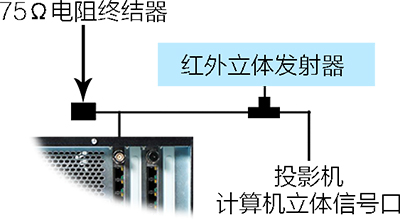
当用户的系统中有红外线立体发射器 / 立体眼镜时, 必须将立体发射器的立体同步信号和ART控制器的外部同步信号端口(External Sync in)互连,以避免立体发射器发出的红外线和ART跟踪摄像头发出的红外线相互干扰。连线使用75Ω铜轴电缆。连接方式如下图:
2 设置
① 在DTtrack3控制软件中运行:Hardware→Synccard打开同步卡设置窗口(见下图)。
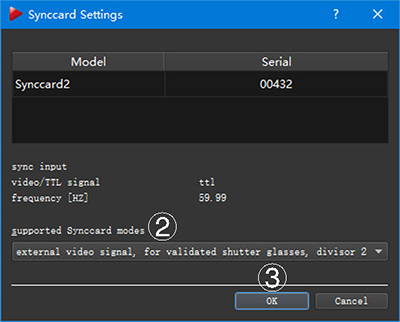
DTtrack2运行:(Settings→Synccard)
② 在“Supported Synccard modes”项中选择“external video signal,for validated shutter glasses,divisor2”
③ 点击“OK”按键完成设置
注意:如果用户的系统使用射频立体发射器或仅使用头盔显示器(无投影机),则无需考 虑以上操作。
课程-11 用户自定义配置
不同的应用软件可能对ART跟踪系统的设置有不同要求。用户自定义配置功能是ART提供给用户的一个快速切换设置工具。例如:Techviz软件使用的是Powerwall坐标系,Unity3D软件使用的是Normal坐标系。当应用从Techviz切换到Unity3D时,并不意味着需要重新校准坐标系。只需要在Techviz和Unity3D正常使用时分别保存其配置文件,然后在切换应用后按当前应用调用相应的配置文件。
① 运行DTtrack3→Configurations打开用户自定义配置管理窗口(见下图)。
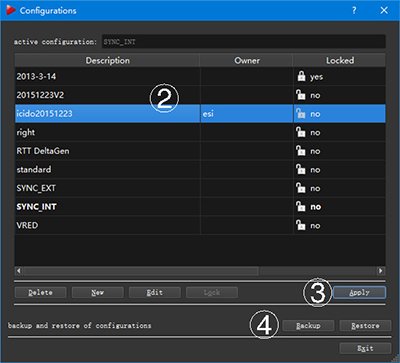
DTtrack2运行:(DTtrack2→Configurations)
② 选中希望使用的配置名称。如果列表中还没有选项,请点击“New”按键,以当前配 置为模板建立新配置。
③ 点击“Apply”按键激活配置。
④ “Backup”按键支持将用户自定义配置备份到当前计算机。“Restore”按键支持从当前计算机读取原有备份配置。
课程-12 常见问题应对指南
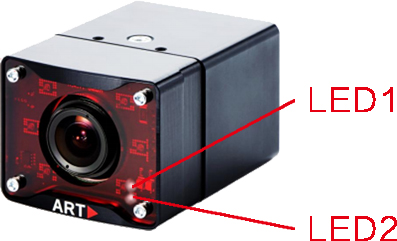
1 如何判断ART追踪摄像头处于工作状态?
摄像头上两盏LED灯同时亮时,摄像头处于工作状态。
2 双击“ART Start”图标后,ART摄像头未进入工作状态。
检查本计算机或同网络上的其它计算机上是否有Dtrack应用程序正在运行。如果有,退出Dtrack程序,重新双击“ART Start”图标。
3 ART flystick 2手柄上的按键不工作时,应当如何处理?
步骤一:检查手柄是否有电。按手柄的任意按键,指示灯闪烁为有电。如果没有电,请充电。充电后手柄按键仍不工作,请执行 步骤二。
步骤二:
① 在不启动追踪的状态下,选择菜单:Hardware→Search hardware(或直接按快捷键F2),
(Dtrack2运行: (Dtrack2→Search hardware))等待60秒至搜索完成。
② 完成上述操作后,手柄按键将处于联机状态。
资料下载