RBD GFX Cluster Manager集中控制软件安装和配置指南
1. RBD GFX Cluster Manager集中控制软件的功能
RBD GFX Cluster Manager集中控制软件的功能是为用户生成自定义的控制界面,并通过界面对各种设备/目标(计算机、应用软件、投影机、LED屏幕、音/视频处理器、音/视频矩阵等)进行控制。控制命令发送的途径支持网络和串口。生成界面的程序采用LUA脚本。软件支持的操作系统有:Windows 7/10/11(32/64-bit)、Windows Server 20xx(32/64-bit)。
2. 安装和配置
2.1 准备软件运行环境
RBD GFX Cluster Manager集中控制软件的运行环境是.net 4.6或更高版本(某些Windows 7 的用户可能需要升级其.net版本)。
2.2 安装RBD GFX Cluster Manager集中控制软件
用户将得到一个名为“RBDGFXClusterManager_setup.exe”的安装包。用鼠标双击该安装包安装软件。软件默认安装目录是:C:\RBD\RBDGFXClusterManager
2.3 设定在系统启动时自动运行集中控制软件
正常情况下,软件在安装时已经被默认设置为开机启动。如果发现开机后软件没有自动运行,请检查注册表:
computer\HKEY_LOCAL_MACHINE\SOFTWARED\ WOW6432Node\Microsoft\Windows\Current Version\Run 确认是否包含以下键值:
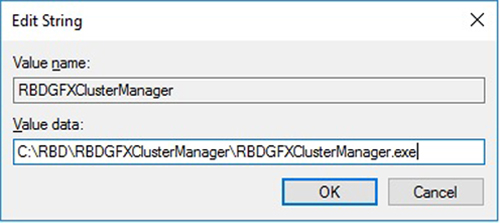
如果该键值不存在,请手工添加。其次,当计算机的登录用户名是“Administrator”时,一般不会出现系统启动时集中控制软件无法自动运行的现象。但如果计算机的登录用户名是其它名称,即使该用户拥有管理员权限,也可能出现集中控制软件无法自动运行的现象。一旦出现这种情况,请联系您的系统管理员,按以下方法更改系统安全策略:
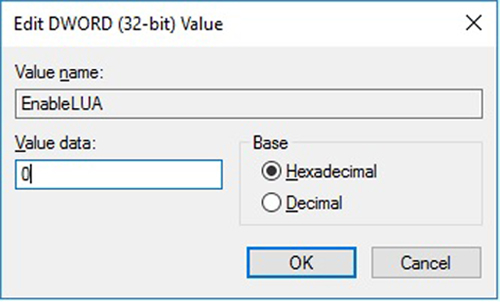
请索引至注册表: computer\HKEY_LOCAL_MACHINE\SOFTWARE\Microsoft\Windows\CurrentVersion\Policies\System 将“Enalbe LUA”的值设为0,并重新启动计算机。
2.4 安装软件许可证
当控制软件第一次运行时,将收集系统信息,并在安装目录下的config.xml文件内生成一段系统信息码,用文本编辑器打开文件,找到<Request Code>段,例如:
<Request Code>C1FA...C6AC</Request Code>
将系统信息码记录并根据该码申请软件序列号(许可证)。将得到的软件序列号写入文件,格式如下:
<License>
<Request Code>C1FA...C6AC</Request Code>
<SerialNumber>HOYFB-...-XJPSY</SerialNumber>
</License>
2.5 设置控制界面显示属性
RBD GFX Cluster Manager集中控制软件支持用户通过配置文件定义控制界面的窗口显示属性。
2.5.1 设置窗口显示模式
在config.xml文件中找到:
<FullScreen>0</FullScreen>
0:界面以窗口模式运行
1:界面以全屏模式运行。
2.5.2 设置窗口显示位置
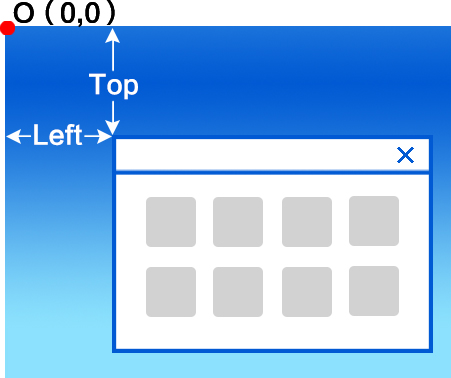
在config.xml文件中找到:
<Top>0</Top>
<Left>0</Left>
数值代表窗口左上角在屏幕上 的坐标,坐标单位是像素,坐 标原点位于显示器屏幕左上角。
2.6 设置软件以调试模式运行
调试模式一般在编制控制脚本时使用。处于调试模式时,当用户每次修改控制脚本后,想检验被修改部分的功能时,无需手动重启程序,只需按键盘F5键即可激活新功能。
在config.xml文件中找到:
<Debug>0</Debug>
0:关闭Debug功能
1:开启Debug功能。
2.7 设置软件以单实例模式运行
单实例运行模式是指系统仅允许运行一个控制软件进程。它的具体表现:第一次双击软件启动图标,软件运行,再次双击软件启动图标不再启动新进程直至上一进程退出。用户可根据操作习惯决定是否以单实例模式运行控制程序。
在config.xml文件中找到:
<Singleton>1</Singleton>
0:关闭单实例模式(软件以多实例模式运行)
1:开启单实例模式
控制软件被安装后,默认以单实例模式运行。处于多实例模式时,如果用户多次双击软件启动图标,会使系统同时运行多个软件进程,可能导致操作混乱。
2.8 设置当前使用的控制脚本
RBD GFX Cluster Manager集中控制软件使用控制脚本生成控制界面。软件内定的控制脚本文件是:
C:\RBD\RBDClusterManager\main.lua
用户可以通过修改config.xml文件,自定义控制脚本文件名。例如:
<luafile>
<luaFile>C:\YOUR_PATH\test.lua</luaFileName>
</luafile>
2.9 程序退出机制
当用户需要退出程序时,可以打开桌面右下角任务栏内的“tray”,找到RBD GFX Cluster Manager集中控制软件的图标,用鼠标右键点击图标退出程序。另一种方法是通过修改退出配置决定退出程序的方式。在config.xml文件中找到:
<CloseConfirm>0</CloseConfirm>
0:关闭控制程序窗口但不退出软件
1:关闭控制程序窗口同时退出软件
3. config.xml文件模板
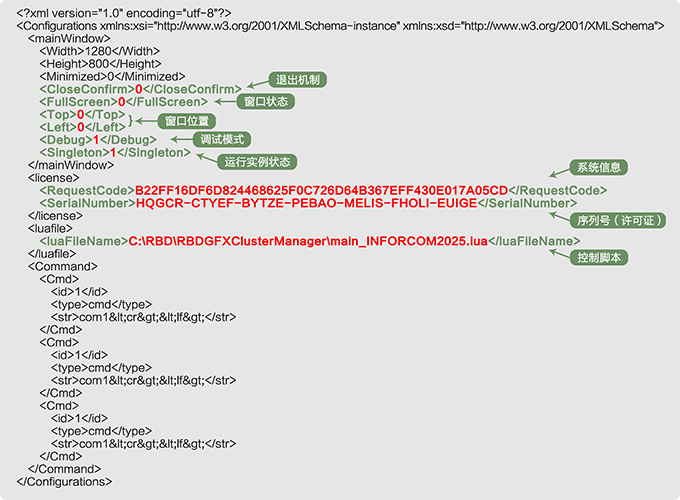
资料下载