Cluster Manager Server控制台程序安装和配置指南
1. Cluster Manager Server控制台程序的功能
1.1 计算机控制
Cluster Manager Server控制台程序的主要功能是在计算机后台接收从集中控制软件发来的命令,并引导命令正确执行和返回结果。用户通过控制台程序实现远程计算机操控。常见的应用场景有:操作系统控制、图形卡控制、应用软件控制、系统监控等。
1.2 软件的配置文件管理功能
作为附加功能,Cluster Manager Server控制台程序支持对应用软件的配置文件进行管理。当在运行环境发生变化时,该功能可避免用户手动修改配置文件。例如,在用户使用应用软件过程中,有时用头戴式显示器,有时用投影屏幕,且两种情况分别依赖不同配置文件。此时,配置文件管理功能可帮助用户快速切换配置文件。
2. 安装和配置
2.1 准备软件运行环境
Cluster Manager Server控制台程序支持Windows 7/10/11 (64bit/32bit),运行环境是.net 4.6或更高版本(某些Windows 7 的用户可能需要升级其.net版本)。
2.2 安装RBD Cluster Manager Server控制台程序
用户将得到一个名为“ClusterManagerServer_setup.exe”的安装包。用鼠标双击该安装包安装软件。软件默认安装目录是:C:\RBD\RBDControlCenter
2.3 设定在系统启动时自动运行集中控制软件
正常情况下,软件在安装时已经被默认设置为开机启动。如果发现开机后软件没有自动运行,请检查注册表:
computer\HKEY_LOCAL_MACHINE\SOFTWARED\ WOW6432Node\Microsoft\Windows\Current Version\Run
确认是否包含以下键值信息:
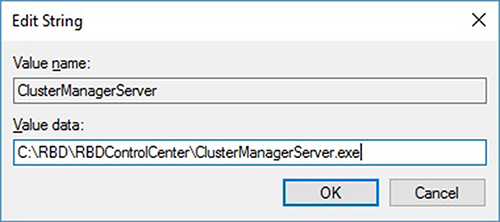
如果该键值不存在,请手工添加。其次,当计算机的登录用户名是“Administrator”时,一般不会出现系统启动时控制台程序无法自动运行的现象。但如果计算机的登录用户名是其它名称,即使该用户拥有管理员权限,也可能出现控制台程序无法自动运行的现象。一旦出现这种情况,请联系系统管理员,按以下方法更改系统安全策略:
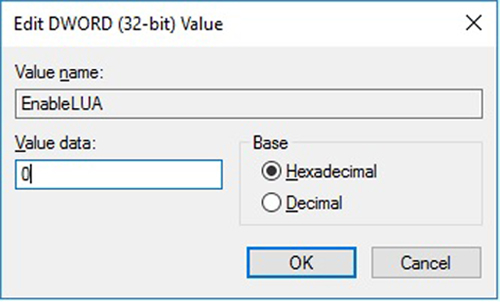
请索引至注册表: computer\HKEY_LOCAL_MACHINE\SOFTWARE\Microsoft\Windows\CurrentVersion\Policies\System 将“Enalbe LUA”的键值设为0,并重新启动计算机。
2.4 配置文件
Cluster Manager Server控制台程序通过名为config.ini的配置文件定义工作方式。配置文件位于:
C:\RBD\RBDControlCenter\config.ini
2.5 安装软件许可证
当Cluster Manager Server控制台程序第一次运行时,将收集系统信息,并在安装目录下的config.ini文件内生成一段系统信息码,用文本编辑器打开文件,找到“requestcode”段,例如:
requestcode=96A1...0663
将系统信息码记录并根据该码申请软件序列号(许可证)。将得到的软件序列号写入文件,格式如下:
[License]
requestcode=96A1...0663
serialnumber=GSEYI-...-RQUXT
2.6 设置命令接收通讯端口
用文本编辑器打开config.ini文件,在[CMD UDP Port]字段下,通过Port变量设定UDP通讯端口,例如:
[CMD UDP Port]
Port=9003
2.7 软件基本操作
作为一个后台运行程序,Cluster Manager Server基本没有操作界面(配置文件管理功能激活时除外)。当用户需要结束程序,可用鼠标在任务栏右侧打开“托盘(tray)”,找到程序图标,并点击鼠标右键退出程序。

2.8 其它配置参数的功能
在config.ini文件中的[MainForm]字段下,还存在若干其它有用的参数,详细说明如下:
2.8.1 显示和隐藏配置文件管理窗口
Miniminzed=0/1
0:表示软件启动时显示配置文件管理窗口。
1:表示软件启动时最小化配置文件管理窗口至任务栏托盘。
2.8.2 定义配置文件管理窗口退出机制
CloseConfirm=0/1(不设置该参数时,默认为0)
0:表示关闭配置文件管理窗口后,程序最小化至任务栏托盘, 但不退出。
1:表示关闭配置文件管理窗口后,程序退出。
2.8.3 输出运行日志
log=0/1(不设置该参数时,默认为0)
0:表示不输出运行日志。
1:表示输出运行日志,日志文件是: C:\RBDControlCenter\SysLog
2.8.4 自定义配置文件管理窗口名称
title=YOURNAME
支持用户自定义配置文件管理窗口名称。
2.8.5 自定义Cluster Manager Server控制台程序图标
Icon=YOURNAME.ico
支持用户自定义Cluster Manager Server控制台程序图标,图标格式为ico,图标存放目录是:
C:\RBDControlCenter
3. 配置文件管理
3.1 配置文件管理的基本功能描述
配置文件管理功能帮助用户在多个配置文件之间实现快速切换。切换的方式支持按窗口按键或发送命令。
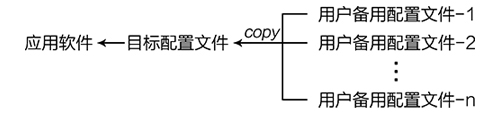
3.2 如何启用配置文件管理功能
作为附加功能,默认状态下,Cluster Manager Server控制台程序的配置文件管理功能处于关闭状态。如果用户希望启用该功能,可在config.ini文件的[MainForm]字段下,将hide变量设为0(注意:变量修改后,需重启程序才能使新功能生效)。例如:
[MainForm]
hide=0
3.3 配置文件存放目录
3.3.1 定义用户备用配置文件存放目录
Cluster Manager Server控制台程序支持用户将多个备用配置文件存于指定目录。存放用户配置文件的固定目录是:
C:\RBD\RBDControlCenter\RBD_CONF
3.3.2 定义目标配置文件存放目录和文件名
目标配置文件是指应用软件最终使用的配置文件。目标配置文件存放目录和文件名可由用户自定义。定义方法是:在config.ini文件中的[AppPath]字段下,设置path变量为存放目录和目标配置文件文件名,例如:
[AppPath]
path=C:\RTT_CONF\CRRC.eqc
3.4 设置配置文件管理命令接收通讯端口
在config.ini文件中的[ConfigSWUDPPort]字段下,通过port变量设置接收命令的UDP通讯端口号,例如:
[ConfigSWUDPPort]
port=9004
3.5 切换用户配置文件的方法
Cluster Manager Server控制台程序支持两种切换用户配置文件的方法:
3.5.1 通过配置文件管理窗口手动选择配置文件
(当配置文件管理功能被激活时)用鼠标双击任务栏右侧托盘内的RBD图标打开配置文件管理窗口,用鼠标选择想使用的配置文件。当配置文件管理窗口打开时,Cluster Manager Server控制台程序将自动检索用户备用配置文件存放目录中的文件,并以各文件的文件名为标题,按顺序列于配置文件选择窗口左侧的“CONFIGURATION”栏目下。与此同时,软件将自动检测哪一个用户备用配置文件的内容和目标配置文件完全相同,并将该用户备用配置文件标注为“On”状态,其余标注为“Off”状态。
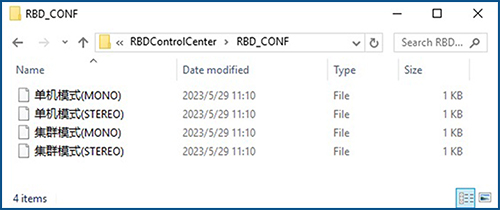
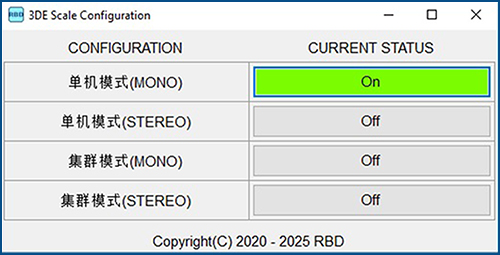
(以上面两张图片为例,当用户备用配置文件存放目录下包含4个文件时,打开配置文件管理窗口,这4个文件的文件名会以标题方式自动排列于管理窗口左侧的“CONFIGURATION”栏目下。
3.5.2 通过命令选择配置文件
在多数情况下,用户可通过RBD GFX Cluster Manager集中控制软件、其它中控系统或调试工具向本机的配置文件管理命令接收通讯端口(参考3.4节)发送命令选择对应配置文件。控制命令是:
ChangeConfigFile 1\r
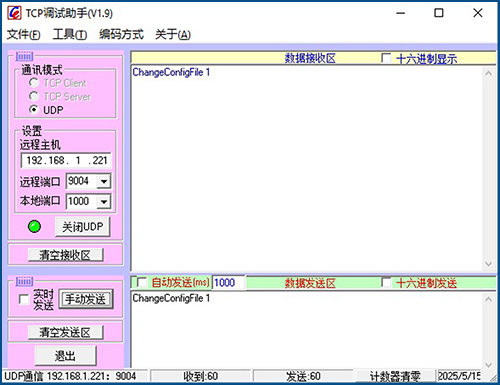
命令不区分字母的大小写。命令中的数字代表配置文件管理窗口中从上至下的配置文件排列数,例如:在图-5中,数字“1”代表名为“单机模式(mono)”的配置文件。“\r”代表回车符,需要注意的是并非所有用于发送命令的工具都要求加“\r”,具体方法应在测试后决定。使用调试工具是快速验证命令可靠性的好方法。例如,使用RBD GFX Cluster Manager集中控制软件发送该命令时,确实需要添加“\r”,而用TCP调试助手时不用添加“\r”,但需要手动按下回车键后再发送命令。
3.6 多个应用程序的配置文件管理
目前,Cluster Manager Server控制台程序仅支持对一个应用软件的配置文件进行管理。如果用户需要对多个不同应用软件的配置文件进行管理,唯一的方法是同时运行多个Cluster Manager Server控制台程序实例,且为每个实例指定独立的配置文件。具体的方法是:将RBD Control Center目录拷贝至一个新的目录,将目录名修改成用户希望的名称,并修改其中的config.ini文件设置,使其支持管理新应用软件的配置文件。
4. config.ini文件模板
[AppPath]
path=C:\RTT_CONF\CRRC.eqc
[ConfigSWUDPPort]
port = 9004
[CMDUDPPort]
port = 9003
[MainForm]
hide = 0
Minimized = 1
CloseConfirm = 0
log=1
title =3DE Scale Configuration
Icon=3de.ico
[License]
requestcode=96A1...0663
serialnumber=GSEYI-...-RQUXT
资料下载