RBD GFX Cluster Manager控制软件实现远程开/关计算机指南
通过指令唤醒/关闭远程计算机是图形集群控制技术中的一项基础功能。本文描述的是通过RBD GFX Cluster Manager控制软件控制远程计算机开/关的基本方法。
1. 远程开机
1.1 远程开机的方法
远程唤醒计算机的方法有两种:
■ 通过魔术帧唤醒远程计算机。
■ 当计算机(服务器)装有IPMI端口时,通过IPMI工具唤醒远程计算机。
其中利用魔术帧唤醒远程计算机是更常用的方法。
1.2 魔术帧(Magic Frame)
魔术帧是AMD公司开发的唤醒远程计算机的数据包。具有远程唤醒功能的网卡都能通过接收魔术帧唤醒宿主计算机。魔术帧的格式是6对“FF”加上16次重复的当前网卡的MAC地址。例如:
网卡的MAC地址是:2C-94-64-04-17-72
魔术帧是:FFFFFFFFFFFF2C9464041772···2C9464041772

6次“FF” 16次“2C9464041772”
1.3 运行环境要求
■ 软件环境
● RBD GFX Cluster Manager
RBD GFX Cluster Manager是RBD开发的控制软件。它在本指南中功能是生成按键并通过按键发送魔术帧。
■ 网卡设置
尽管大多数网卡都支持魔术帧功能,但并不意味着向它发送魔术帧,网卡立刻能唤醒宿主电脑。网卡必须经过相应配置才能开启该功能。配置方法较复杂,往往和操作系统种类、机型、网卡型号、驱动版本紧密相关。以下内容是使用intel网卡时的实用经验,仅供参考:
● 尽可能使用网卡生产厂商提供的驱动程序。操作系统自带的网卡驱动程序可能因缺少PME选项而不支持魔术
帧唤醒功能。
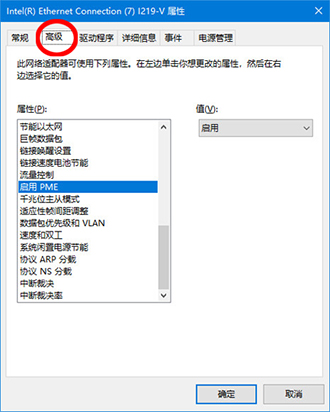
● 在网卡的高级属性中启用PME功能。
● 使用Windows Server操作系统时,通过鼠标在Windows图形界面上执行的关机行为,可能导致无法再次通过
魔术帧唤醒计算机。
● 快速检验网卡是否能接收魔术帧的方法:正常关闭计算机(不要移除电源),向计算机发送魔术帧并观察网口
指示灯状态,如果指示灯不闪烁,说明网卡处于非待机状态,无法接收魔术帧,请再次检查网卡设置。如果指
示灯闪烁,说明网卡设置正确。
● Windows Server 2016中网卡支持魔术帧的设置方法
A. 启用网卡PME功能(图-1)
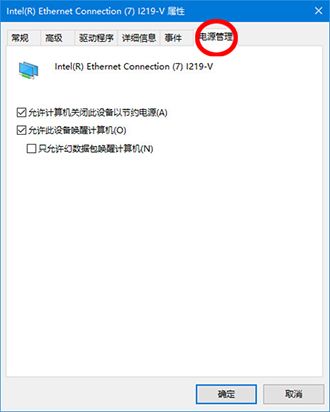
B. 勾选电源管理设置下的所有选项(图-2)
(图-1) (图-2)
● Windows 10中网卡支持魔术帧的设置方法:
方法一:当网卡PME功能启用时,无论电源管理设置为何,都不影响通过魔术帧唤醒宿主电脑。
方法二:当网卡PME功能关闭时:
①关机命令用:shutdown -s -hybrid
②电源管理设置中不要勾选任何选项。
1.4 指令
■ 创建和远程计算机的UDP连接:
CreateSocket("端口名","UDPClient","广播地址", 9,"callback")
端口名:定义通讯端口名。
广播地址:魔术帧以广播方式发送,因此最后的网段必须是255,例如:192.168.1.255。
9:系统默认用于传输魔术帧的UDP通讯端口。
■ 通过WakeOnLan函数向远程计算机发送魔术帧:
WakeOnLan("端口名","MAC地址")
端口名:通讯端口名(和CreateSocket中定义的通讯端口名相同)。
MAC地址:目标计算机网卡的MAC地址。
2. 远程关机
2.1 运行的软件环境要求
■ Cluster Manager Server
Cluster Manager Server是RBD开发的集群服务软件。它安装在宿主电脑上,用于接收和执行指令。
■ RBD GFX Cluster Manager
RBD GFX Cluster Manager是RBD开发的控制软件。它在本指南中的功能是生成按键,并通过按键发送关机
指令。
2.2 指令
■ 创建和远程计算机的UDP连接:
CreateSocket("端口名","UDPClient","IP地址", 端口号,"callback")
端口名:定义通讯端口名。
IP地址:远程计算机的IP地址。
端口号:远程计算机的监听端口号(和Cluster Manager Server中设置的监听端口号相同)。例如:9003。
■ 向远程计算机发送关机命令:
UDPSend("端口名","关机命令")
端口名:通讯端口名(和CreateSocket中定义的通讯端 口名相同)。
关机命令:Windows的关机命令是:“shutdown /s\r”, 其中“\r”在LUA中代表回车键。
3. 远程开/关机范例
3.1 范例功能说明
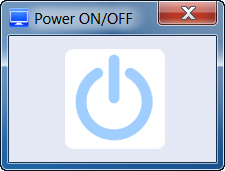
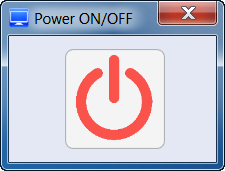
本例生成的是一个开/关机按键。通过点击该按键同时控制两台远端计算机的开启或关闭。第一次点击按键开启计算机(图-3),第二次点击按键关闭计算机(图-4),第三次点击按键再开启计算机……以此规律循环执行。
(图-3) (图-4)
3.2 范例LUA代码

资料下载