Vive头戴式显示器的远距离连接&使用方法探索
1. 为什么要远距离连接Vive Pro/Pro2头戴式显示器?
在某些专业的应用场景下,用户可能需要在远离宿主电脑的地方使用Vive Pro/Pro2头戴式显示器。最常见的情况是宿主电脑被安装在机房的标准机架上,而与它相连的头戴式显示器要在其它房间内被使用。这就需要寻求合适的方法,将这些头戴式显示器延长至几十米乃至一百米以外的地方。
2. 远距离连接Vive Pro/Pro2头戴式显示器面临的问题
远距离连接Vive Pro/Pro2头戴式显示器的实质是:通过信号延长电缆将头戴式显示器的串流盒延长至远端。因此,用户面临的挑战有两项:(1)远距离传送USB3.0信号。(2)远距离传送DP1.2(Vive Pro)或DP1.4(Vive Pro2)视频信号。
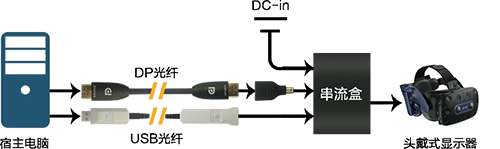
3. 远距离传输USB3.0信号
3.1 USB3.0光纤收发器
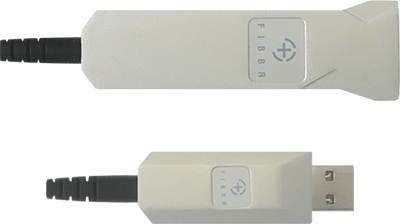
USB3.0信号能通过光纤被远距离传输。目前,已知可用的两种型号USB3.0光纤收发器皆来自于“FIBBR”品牌。有50米和100米两个版本。100米版光纤收发器的接收端需要单独供电。
3.2 通过光纤传输USB3.0信号的潜在风险
SteamVR通过USB查找头戴式显示器上的各种设备。利用光纤收发器传输USB 3.0信号,可能会在某些状态下给使用者带来操作上的困惑。鉴于宿主电脑和头戴式显示器的串流盒分别被安装在不同地点,使用者将无法确保每次宿主电脑开机时,串流盒都预先处于通电状态。或者认为基于种种原因,宿主电脑开启时串流盒处于关闭状态,亦或是在宿主电脑正常工作状态下,串流盒被断电重启过。当用户通过短的标准USB3.0缆线连接串流盒和宿主电脑时,所有这些预设的状况,不会影响使用。但当用USB3.0光纤收发器连接串流盒和宿主电脑时,情况发生了变化。SteamVR在启动并查找头戴式显示器(VivePro)时产生代码是108的报错。
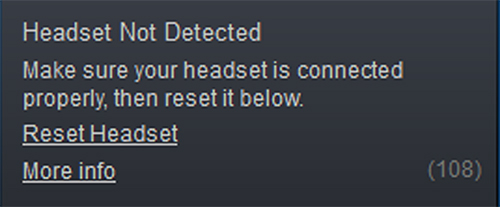
如果连接的是Vivo Pro2头戴式显示器,可能产生另一个报错代码。无论报错代码为何,都意味着在上述状态下SteamVR无法通过用光纤传导的USB准确找到头戴式显示器。
3.3 查找报错的根源
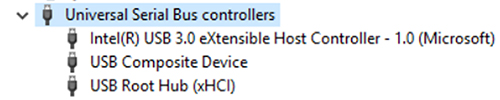
首先要了解有哪些USB设备是Vive Pro/Pro2头戴式显示器正常工作的必要条件。先不在宿主电脑上连接任何设备,打开设备管理器(devmgmt.msc),检查USB控制器下的设备列表。下图是宿主电脑在未连接头戴式显示器时的USB设备清单。
然后用短的标准USB3.0缆线连接宿主电脑和串流盒,启动SteamVR至头戴式显示器正常工作。再次检查设备管理器中USB控制器下的设备列表。下图是宿主电脑通过标准USB线连接头戴式显示器且正常工作时的USB设备清单。
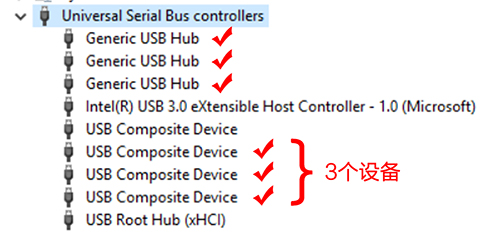
比较前后两个设备列表,发现头戴式显示器正常工作时,系统搜索到3个新的“USB HUB”和3个新的“USB Composite Device”设备。可以认为正是这些新增的设备让头戴式显示器正常工作。接下来是尝试再现SteamVR启动时产生报错代码的场景: A. 先临时关闭宿主电脑,改用USB3.0光纤收发器连接宿主电脑和串流盒。 B. 在关闭串流盒电源的情况下开启宿主电脑。 C. 等宿主电脑完全启动后,再打开串流盒的电源。 D. 运行SteamVR至产生报错代码(108)。 再次检查设备管理器中USB控制器下的设备列表。
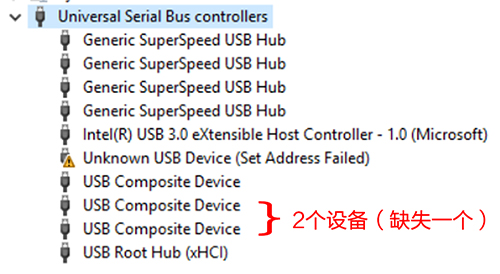
与头戴式显示器正常工作时产生的设备列表相比较,报错状态下产生的设备列表缺失了一个“USB Composite Device”设备。推测正是这个设备的缺失影响了SteamVR的正常运行。进一步分析后的事实是:USB3.0光纤收发器中包含USB HUB芯片,它影响了电脑自动搜索该HUB链路上所连下行设备(串流盒)的能力。当串流盒通电晚于宿主电脑开启或串流盒遭遇了断电重启的事件后,串流盒上一个名为“LHR”(使用USBdeview工具查找USB设备名)的“USB Composite Device”设备丢失了。丢失的设备导致SteamVR因无法准确找到头戴式显示器而产生报错。
3.4 如何找回丢失的USB设备?
一旦出现上述报错现象,有两种找回丢失USB设备的方法: ① 重新启动一次宿主电脑。 ② 手工拔插一次串流盒上的USB接口。 执行以上任意一种方法后,再次打开设备管理器,并检查USB控制器下的设备列表。
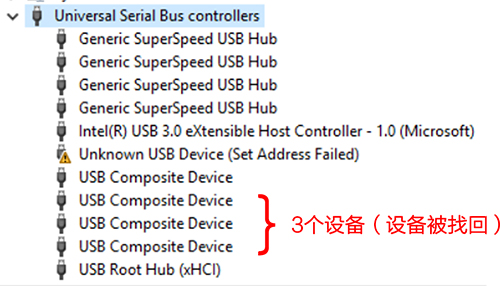
此时设备列表中丢失的“USB Composite Device”设备已被找回。尝试重新启动SteamVR,头戴式显示器正常工作。
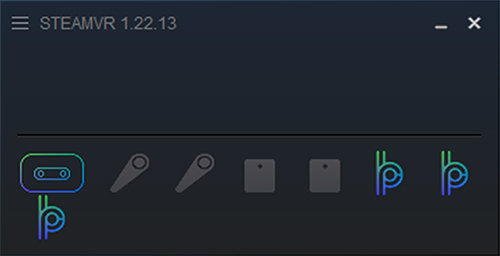
对于个人用户,这样的解决方案也许能被接受,但企业用户不会认同。企业用户的系统可能本身就比较复杂,而这种通过手动操作的解决方案又有太多的预设条件,会导致事态的进一步复杂化。因此,必须寻求更专业的处理机制,以便用户方便地操控被延长连接的头戴式显示器。具体实施方法请参考本文第5节。
4. 远距离传输DP视频信号
DP视频信号能够通过光纤被远距离传输。在选用DP光纤收发器时要注意的事项有:
■ 延长Vive pro头戴式显示器需要用支持DP1.2以上版本的光纤收发器。
■ 延长Vive pro2头戴式显示器需要用支持DP1.4以上版本的光纤收发器。
■ 鉴于两种型号头戴式显示器所配串流盒上预留的都是Mini-DP接口,因此无论连接哪种型号的头戴式显示器都
要使用标准DP到Mini-DP转化器。该转化器支持的DP版本应和头戴式显示器的要求保持一致。
■ 某些型号的DP光纤收发器能直接支持Mini-DP接口,当物理条件许可时,可优先选用。
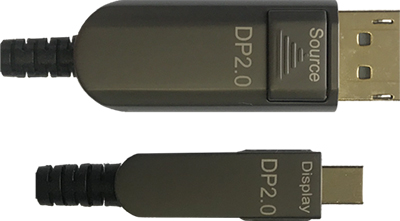
■ 所有型号的DP光纤收发器都有方向性,连接设备时应予以关注。
5. 如何用专业处理机制控制头戴式显示器?
5.1 思路和目标
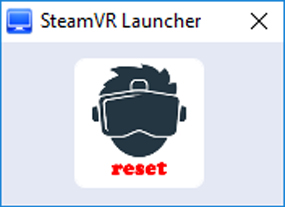
如果能找到这样一条命令,运行该命令就等同手工拔插一次串流盒上的USB接口,然后再将该命令的运行时机和SteamVR的启动时间相结合就能形成一个相对安全的SteamVR启动机制。依照上述思路,可以为用户定制一个名为“SteamVR launcher”的软件按键(见右上图)。用户通过点击该按键启动SteamVR时,无需关心串流盒所处的具体状态(宿主电脑开启时串流盒处于关闭状态/宿主电脑正常运行中,串流盒被断电重启过),只需要确保串流盒当前处于通电状态,就能让头戴式显示器正常工作。
5.2 必要的软件环境
为完成设想目标,要预备以下软件:
① devcon设备控制工具
devcon是微软的设备控制台工具。通过该工具能对指定USB设备实施“重新启动”。devcon设备控制台工具安装在宿主电脑上。
② Cluster Manager Server
Cluster Manager Server是RBD开发的集群服务软件。它安装在宿主电脑上,用于接收和执行指令。
③ RBD GFX Cluster Manager
RBD GFX Cluster Manager是RBD开发的界面控制软件。它既能安装在宿主电脑上,也能安装在网络上的其它电脑上。RBD GFX Cluster Manager软件用于生成按键,并通过按键发送指令。
5.3 实现方法
① 查寻指定USB设备的硬件ID
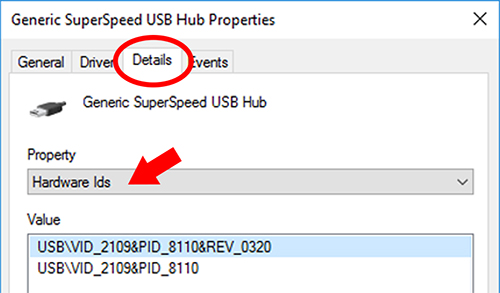
对指定的USB设备发送“reset”命令,首先应知道该USB设备的硬件ID。在设备管理器中选中指定USB设备,用鼠标右键打开设备属性窗口查看硬件ID。
② 重启USB设备的命令
● 用50米版本USB3.0光纤收发器时,命令是: devcon.exe restart *VID_2109*
● 用100米版本USB3.0光纤收发器时,命令是: devcon.exe restart *ROOT_HUB30*
③ 启动SteamVR的命令
启动SteamVR的命令是: C:\SteamVR\bin\win64\vrmonitor.exe
④ 用LUA脚本生成按键
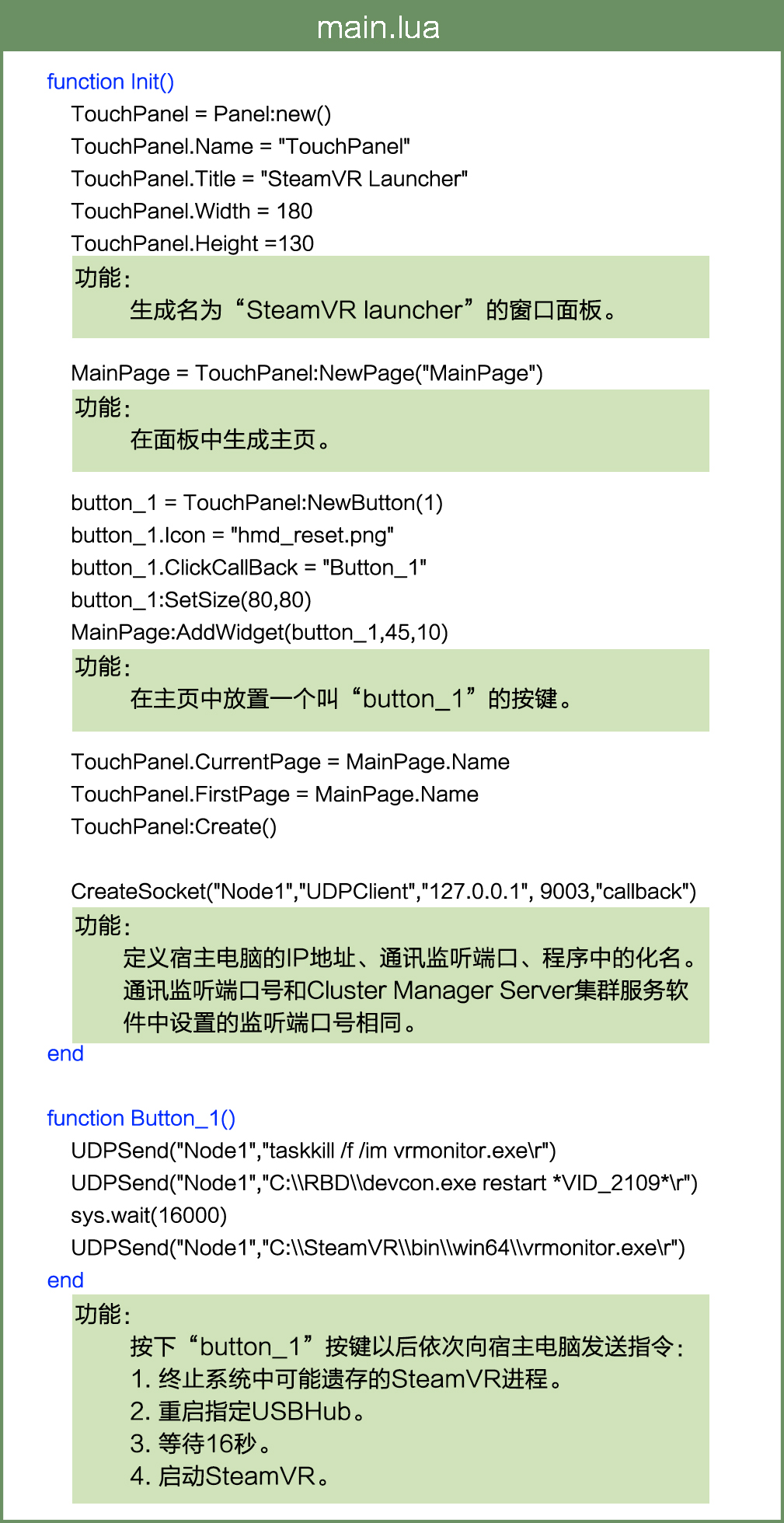
RBD GFX Cluster Manager通过读取默认名是“main.lua”的LUA脚本生成控制界面和按键。脚本的内容是:
资料下载