Techviz基本维护 / 操作培训课程
1. 培训课程的材料准备
完成本培训课程需要事先准备以下环境和素材:
■ Catia V5 R20软件
■ 下载课程练习使用模型文件:HP_ENGINE.zip和Submarine.zip
“Submarine.zip”用于Techviz操作培训课程。“HP_ENGINE.zip”用 于Catia Connect模块培训课程。
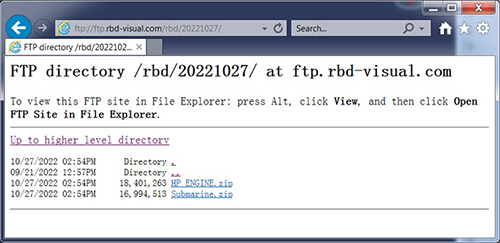
下载方法:在浏览器(例如:Firefox)中直接输入以下链接地址下载模型:
ftp://ftp.rbd_visual.com/rbd/20221027/HP_ENGINE.zip ftp://ftp.rbd_visual.com/rbd/20221027/Submarine.zip
注意:地址中字母大小写敏感。不是所有浏览器都支持FTP下载功能。
2. Techviz概况
2.1 Techviz软件介绍
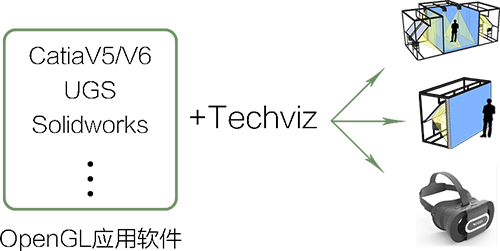
Techviz是一个为3D应用软件提供VR服务支持的中间件。这些3D应用软件有一个共同特点:使用OpenGL图渲染引擎。 Techviz主要特点是:
■ Techviz支持的运行环境有单机和集群。
■ Techviz支持的显示环境有CAVE、Powerwall和头盔等。
■ Techviz为超过100种的3D应用软件提供VR服务支持。
■ Techviz使用流程中无数据格式转化过程。
2.2 Techviz的模块
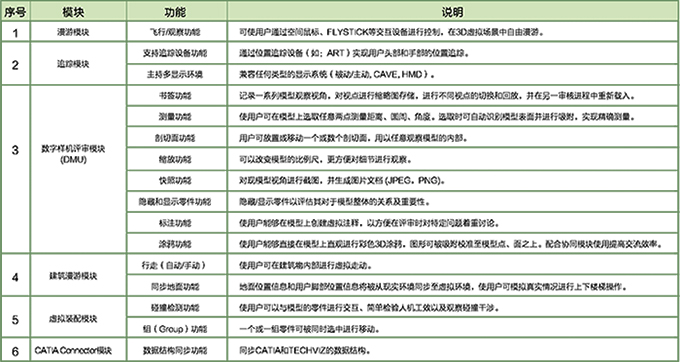
Techviz由一系列模块构成,每个模块包含若干功能:
3. Techviz基本维护
3.1 许可证(license)安装
Techviz采用锁定节点许可证(nodelock license)。从Techviz公司获取的的许可证文件类似:“[2022-10-24 15.56.46]-Wuhan-Ship-Design-tvz.lic”。安装方法如下:
1. 将该文件拷贝至应用节点(安装有应用软件的计算机)的目录:“C:\Program Files\Techviz\Application\”。
2. 将该文件更名为tvz.lic
3.2 配置应用软件支持Techviz
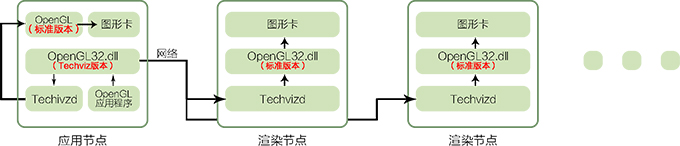
■ 关于“OpenGL32.dll”动态连接库 所有以OpenGL为渲染引擎的应用软件,在启动时都依赖“OpenGL32.dll”动态连接库。该动态连接库的功能是引导OpenGL渲染管线指向图形卡驱动程序。
■ 应用软件搜寻“OpenGL32.dll”动态连接库的规则 标准“OpenGL32.dll”动态连接库位于目录:“C:\Windows\System32\”(Windows操作系统)。应用软件启动时遵守以下规则搜寻“OpenGL32.dll”动态连接库:首先搜索执行程序所在当前目录,如果发现有“OpenGL32.dll”动态连接库存在,则使用它。如果没有“OpenGL32.dll”动态连接库存在,则使用位于目录:“C:\Windows\System32\”中标准的“OpenGL32.dll”动态连接库。
■ Techviz工作原理 Techviz利用上述搜寻规则,为用户提供一个特殊版本的 “OpenGL32.dll”动态连接库。使用时先将这个特殊版本的动态连接库置于应用软件执行程序所在目录。程序启动时,由该特殊版本“OpenGL32.dll”动态连接库引导OpenGL渲染管线指向Techviz配置中所设定的渲染计算机。
■ 配置CatiaV5支持Techviz
1. 为CatiaV5安装“OpenGL32.dll”动态连接库 将目录:“C:\Program Files\Techviz\Application\Lib64\”中的“Open
GL32.dll”文件拷贝到目录:“C:\Program Files\ Dassault Systems\B20\Win_b64\Code\bin\”。
注意: ● Techviz提供两个版本“OpenGL32.dll”动态连接库:64-bit和32-bit。
32-bit版“OpenGL32.dll”位于目录:“C:\Program Files\Techviz\Application\”。
64-bit版“OpenGL32.dll”位于目录:“C:\Program Files\Techviz\Application\Lib64\”。
● 用户应根据应用软件的具体情况选用相应版本的“OpenGL32.dll”动态连接库。例如:当前使用的Catia
V5R20是 64位软件,在配置过程中应选用64-bit版“OpenGL32.dll”动态连接库。
● “OpenGL32.dll”动态连接库的放置目录因不同应用软件而异。
2. 设置CatiaV5显示参数 为正确显示画面,Techviz会对应用程序提出特殊的显示参数设置要求。这些显示参数因不同应用软件而异。CatiaV5的显示 参数设置请参考《Techviz CatiaV5安装指南》。
■ 应用软件管理
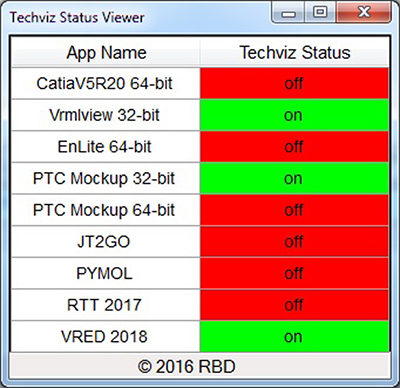
如果用户计算机上存在多个应用软件需要和Techviz共同工作,建议用户使用Techviz应用状态管理工具(Techviz Status Viewer)管理应用软件。Techviz应用状态管理工具主要用于实时监测和管理应用软件和Techviz之间的工作关系,即:当前软件是否在该状态;打开/关闭该状态。本工具对有多个应用软件和Techviz协同要求的用户,尤其是有频繁切换应用软件工作状态(独立工作/和Techviz协同)需求的用户极为有用。
安装
Techviz Status Viewer工具可被安装在计算机的任意目录,例如:C:\TECHVIZVIEW
配置
该工具的配置文件是config.txt。针对单个应用软件的配置包括三部分内容:
? 应用软件名称
? 应用软件执行目录
? Techviz的opengl32.dll文件存放目录
应用软件的名称可以由用户自定义,定义的名称会自动显示在控制界面中。应用软件的执行目录由具体的软件决定。Techviz的opengl32.dll文件有32-bit和64-bit两个版本,用户根据应用软件的属性(32-bit/64-bit)选择对应的opengl32.dll文件。例如,用户想增加对vrmlview软件的管理时,可在配置文件中加入:
Vrmlview 32-bit
C:\Vrmlview\opengl32.dll
C:\Program Files\techviz\application\opengl32.dll
使用
运行Techviz Status Viewer工具后,界面会显示所有和Techviz协同工作的应用软件的工作状态:on/off。On表示应用软件处于和Techviz协同工作状态。Off表示应用软件处于独立工作状态。 点击状态按钮,可以在状态on和状态off之间循环切换。
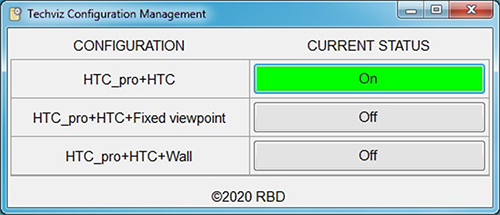
如果用户计算机上存在多个Techviz配置需要切换工作,建议用户使用Techviz配置管理工具。通过本工具可以监测当前活动配置,创建多个新配置,并在不同配置间实现自动切换。本工具对于在不同配置间有切换需求的用户尤为有用。(例如,用户的Techviz有两种工作模式:头盔模式和投影机模式,且根据工作需求,要在这两种模式间频繁切换)
安装
Techviz Configuration Management工具可被安装在计算机上的任意目录,例如:
C:\TECHVIZ_CONF_MAN
配置
该工具的配置文件是config.ini。配置文件指定了Techviz配置文件(tvzrc)的存放路径。例如:
[Appath]
Techviz_configfile_path= C:\Program Files \techviz\application\ tvzrc
使用
将定制的tvzrc文件拷贝到RBD_conf目录,并更改其文件名。更改后的文件名将被作为配置名显示在管理界面中。例如,更改后的文件名可以是:HTC_Pro+HTC+Fixed Viewport 运行该工具后会显示所有自定义Techviz配置名称及其当前状态。状态有两种:on/off。点击某配置的状态按钮,可激活该配置为当前配置。
3.3 Techviz的配置文件
Techviz的配置文件有2个:
■ C:\Program Files\Techviz\Application\tvzrc
■ C:\Program Files\Techviz\Application\tvztrctrl.xml “tvzrc”文件控制显示环境。
“tvztrctrl.xml”文件控制Techviz Controller界面内容。
3.4 Techviz的事件列表(log)文件
Techviz每一次启动时会生成事件列表(log)。所有事件列表存于一个文本文件中。该文件的文件名是:“tvz.log”文件位于目录:“C:\Program Files\Techviz\Application\”。当Techviz运行发生错误时,用户可以通过阅读该文件跟踪出错信息。
4. Techviz基本操作
4.1 操作手柄按键命名约定
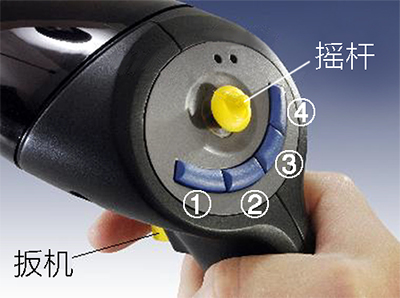
本培训课程中所有涉及Flystick操作手柄的操作练习遵循以下按键命名规则:用右手握住操作手柄,正对手柄,从左至右排布的按键分别命名为①②③④(见虾图)。中间的黄色突起物是摇杆,食指接触的按键是扳机。
4.2 使用Techviz
操作练习一:激活Techviz显示
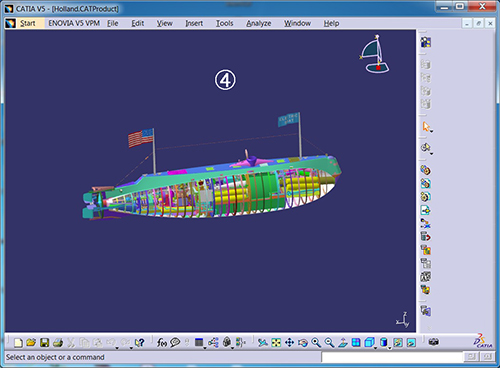
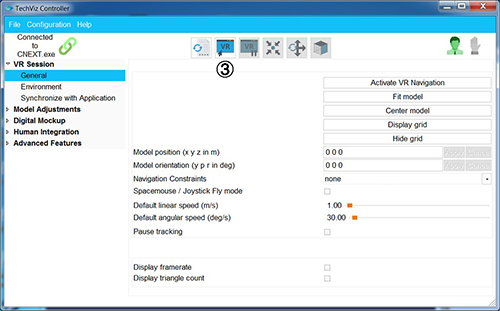
1. 启动CatiaV5R20,打开文件:“Holland.CATproduct”。
2. 运行:All Programs→Techviz→Techviz Controller 打开Techviz控制界面。
注意:如果Techviz配置文件中定义使用了SteamVR,Techviz控制界面启动后会自动唤醒SteamVR。
3. 鼠标点击Techviz控制界面中“pick the 3D windows to be displayed in VR”图标。
4. 鼠标点击CatiaV5R20窗口。
5. Techviz开始运行。
4.3 Techviz的导航方式
Techviz主要的导航方法有:飞行(Fly)、观察(Examine)、行走(Walk)。
飞行(Fly)
Flystick操作手柄的摇杆前推或后推:人体朝操作手柄所指方向前进或者后退。Flystick操作手柄的摇杆向左或右横推:人体以头部为轴向左或右旋转。
观察(Examine)
Flystick操作手柄的摇杆前推或后推:人体朝操作手柄所指方向前进或者后退。Flystick操作手柄的摇杆向左或右横推:人体绕空间指定的垂轴旋转,且保持面向该旋转轴。观察导航方式相当于围绕被观察物体转圈。
行走(Walk)
Flystick操作手柄的摇杆前推或后推:人体朝操作手柄所指方向水平前进或者后退。Flystick操作手柄的摇杆向左或右横推:人体以头部为轴向左或右旋转。 行走有两种基本模式:手动模式和自动模式。手动模式是让用户手动设置地平面。自动模式是在行进过程中自动感应离头部下方最近的平面,并把它设置成地平面。自动模式适合用于攀爬楼梯。
操作练习二:导航
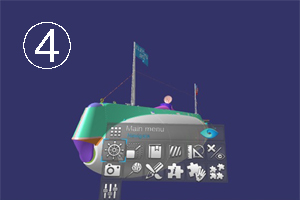
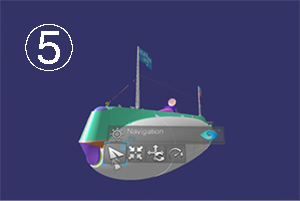
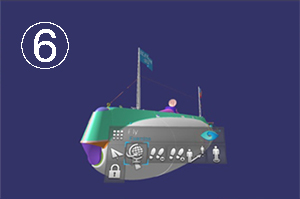
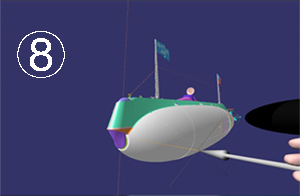
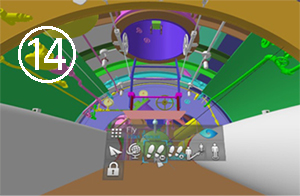
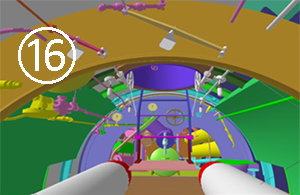
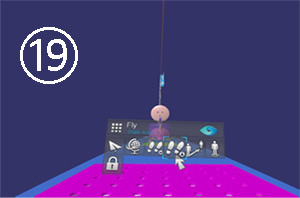
■ 以下操作有助于用户了解“飞行(Fly)”导航方式。
1. 扣住操作手柄扳机,同时转动手腕感受场景变动的效果。
2. 通过向四个方向(前、后、左、右)推/拉操作手柄,感受场景变动的效果。
■ 以下操作练习将导航方式从“飞行(Fly)”切换到“观察(Examine)”。
3. 在“飞行(Fly)”状态下将视点移动到离开模型潜艇较远处。
4. 按下操作手柄③号按键打开主菜单,选择“导航(Navigate)”图标。
5. 按下操作手柄①号按键打开导航功能的次级菜单,将指示箭头移动到左侧第一个图 标上。
6. 放开按键后弹出所有导航方式的图标,选中“观察(Examine)”图标。
7. 操作至此,已将导航方式切换到“观察(Examine)”模式。
■ 以下操作练习使用“观察(Examine)”导航模式。
8. 按下操作手柄④号键,场景中出现一条垂线。尝试轻微转动手腕将垂线置于艇首位置。
9. 朝左/右方向推动操作手柄摇杆,感受场景变动情况。
10. 尝试将垂线置于潜艇模型的其它位置(例如潜艇尾部),再次推动摇杆,感受场 景变动情况。
■ 以下操作练习“行走(Walk)”导航模式。
11. 利用之前学习的技能,将导航模式从“观察(Examine)”切回“飞行(Fly)”。
12. 利用“飞行(Fly)”模式改变视点到达潜艇内部有地板的区域。
13. 按下操作手柄①号按键打开导航次级菜单,将指示箭头移到左上侧第一个图标上。
14. 放开按键后出现所有导航方式的图标,选中“行走(手动)(Walk Manual)” 图标。
15. 再次按下操作手柄①号按键打开“行走(手动)”功能的次级菜单,选择“同步 地面”图标。软件将潜艇地板置
于跟踪系统的零平面。
16. 通过推/拉操作手柄摇杆感受“行走(手动)”导航模式。
■ 以下操作练习“行走(自动)”导航模式。
17. 将导航模式切回“飞行(Fly)”。
18. 利用“飞行(Fly)”模式改变视点到潜艇顶部平台位置。
19. 按下操作手柄①号按键,选择“行走(自动)”图标。
20. 通过推/拉操作手柄摇杆感受“行走(自动)”导航模式
4.4 缩放功能
缩放功能是指实时放大或缩小模型。当应用软件所用长度计量单位和Techviz(长度计量单位:米)不同时,缩放功能有助于快速找寻模型。
操作练习三:改变模型比例
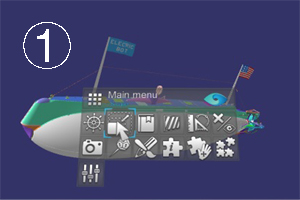
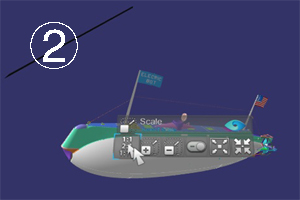
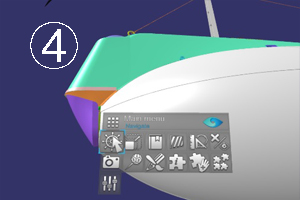
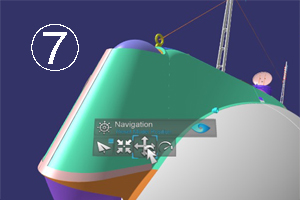
■ 以下操作练习以固定比例缩放场景
1. 按下操作手柄③号键激活主菜单,选择“缩放(Scale)”图标。
2. 按下操作手柄①号键激活缩放功能次级菜单,将箭头移至“选择缩放(Select Scale)”图标后放开按键,出现各种固定缩放比例图标。
3. 尝试选择各种缩放比例。
■ 以下操作练习通过按键缩放场景
4. 按下操作手柄③号键激活主菜单,选择“缩放(Scale)”图标。
5. 按下操作手柄②号键或④号键直接放大或缩小场景。
■ 以下操作练习场景复位
6. 按下操作手柄③号按键激活主菜单,选择“导航(Navigate)”图标。
7. 按下操作手柄①号按键激活导航次级菜单,选择“模型复位(Reset Model Position)”图标使场景复位。
4.5 书签功能
书签是指场景中的地标,用户可以在场景中设置多个地标,并可以在地标之间切换。有些场景的尺寸可能很大,例如:船舶,当用户想从船尾前往船首时,按正常导航速度可能需要很久才能到达。设置地标就能有效地解决这个问题。通过切换地标,可以瞬间到达距离地点。
操作练习四:制作书签
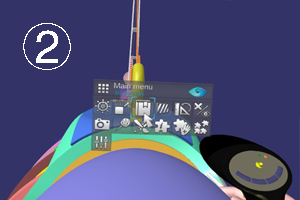
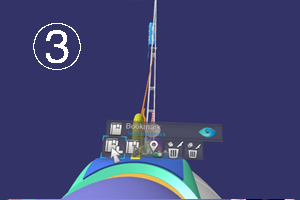
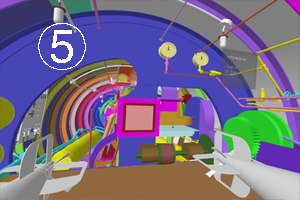
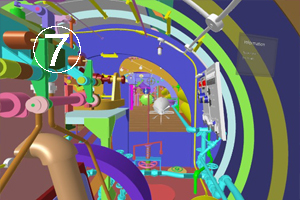
■ 以下操作练习在场景中制作三个不同书签
1. 通过导航功能将视点移动到潜艇头部位置,我们将把此处设为第一个书签。
2. 按下操作手柄③号按键激活主菜单,选择“书签(Bookmarks)”图标。
3. 按下操作手柄①号按键激活导航次级菜单,选择“创建书签(Take Bookmark)”图标创建书签。
4. 通过导航功能将视点移动到艇舱内某处,我们将把此处设为第二个书签。
5. 按下操作手柄②号按键创建书签。
6. 继续在舱内移动视点到达下一个新位置,我们将把此处设为第三个书签。
7. 再次按下操作手柄②号按键创建书签。
8. 尝试连续按操作手柄④号按键。视点将在各个书签之间巡回切换。
4.6 剖切面功能
剖切面功能可以以用户定义的角度切开模型形成剖面图。一个场景可以同时存在多个剖切面。
操作练习五:创建剖切面
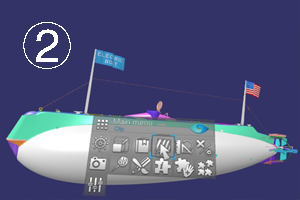
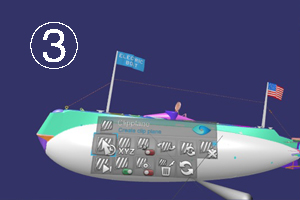
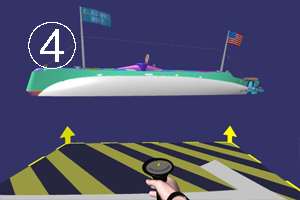
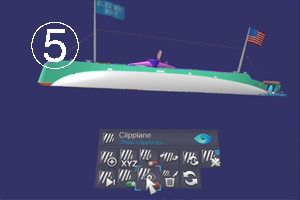
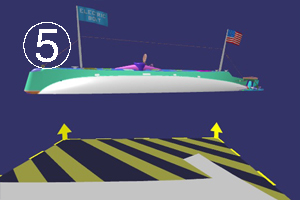
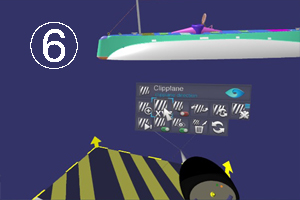
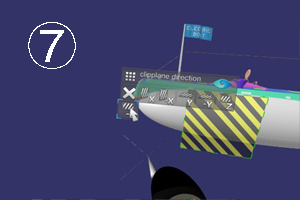
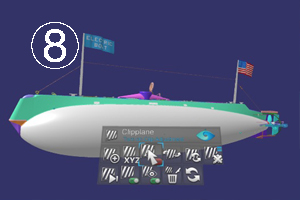
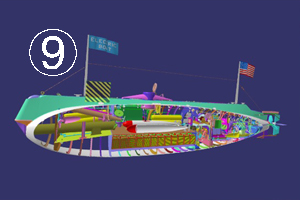
■ 以下操作将为潜艇模型创建一个垂直的剖切面:
1. 利用导航工具将视点移至可以看到整个潜艇的位置。
2. 按下操作手柄③号按键激活主菜单,选择“剖切面(Clip)”图标。
3. 按下操作手柄①号按键激活剖切面次级菜单,选择“创建剖切面(Create Clip Plane)”图标。
4. 按下操作手柄④号按键放置剖切面图标到合适位置。
5. 按下操作手柄①号按键,选择“显示剖切面(Show Clipplane)”图标。剖切面显示在场景中。
6. 按下操作手柄①号按键,选择“剖切面方向(Clipplane Direction)”图标。
7. 放开按键后弹出方向选择菜单,选择“z”图标。剖切面垂直竖起。
8. 按下操作手柄①号按键,选择“打开剖切面调节(Turn On Clip Adjustment)”图标。
9. 前后方向推动操作手柄摇杆,观察剖切面变换情况。
4.7 测量功能
测量功能可以测量模型中任意两点的距离、圆形物体的半径、两个平面之间的角度。
操作练习六:测量两点之间的距离
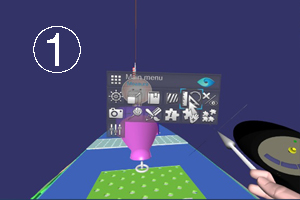
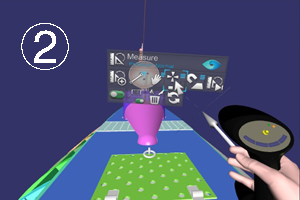
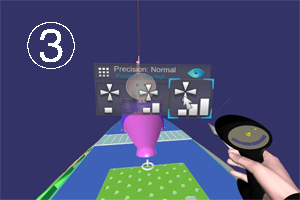
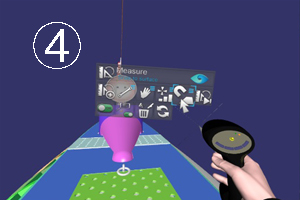
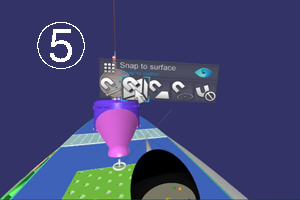
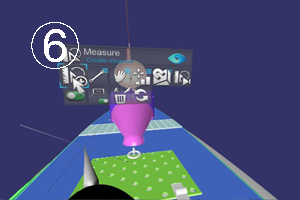
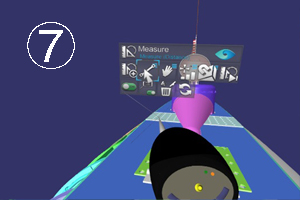
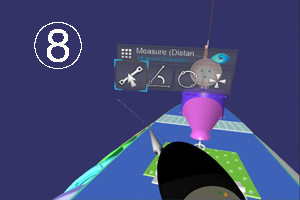
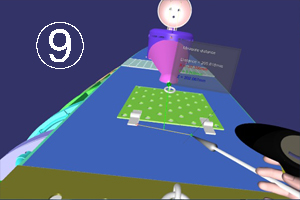
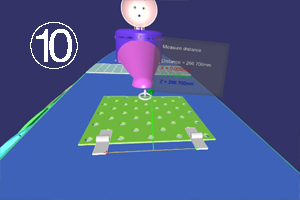
1. 通过导航工具将视点置于潜艇顶部甲板位置。
2. 按下操作手柄③号按键激活主菜单,选择“测量(Measure)”图标。
3. 按下操作手柄①号按键激活测量次级菜单,选择“精度(Precision)”图标。
4. 放开按键,弹出精度选择菜单,选择“最高(very high)”图标。
5. 按下操作手柄①号按键,激活测量次级菜单,选择“吸附(Snap)”图标。
6. 放开按键,弹出吸附选择菜单,选择“吸附到角(Snap to Conner)”图标。
7. 按下操作手柄①号按键激活测量次级菜单,选择“测量(Measure)”图标。
8. 放开按键,弹出测量方式选择菜单,选择“测量(距离)”图标。
9. 将第一个十字标识放置于第一个测量点,按下②号按键固定十字标识。
10.将第二个十字标识放置于第二个测量点,按下②号按键固定十字标识。
11.完成一次距离测量。
4.8 隐藏和显示零件功能
临时改变场景中零件或零件组的显示属性。当场景中物体数量太多影响渲染速度时,可以隐藏部分非必要显示零件。
操作练习七:隐藏零件
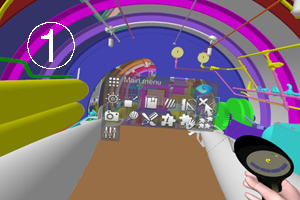
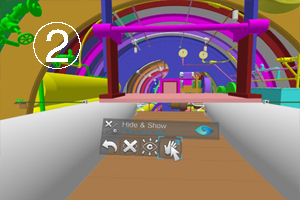
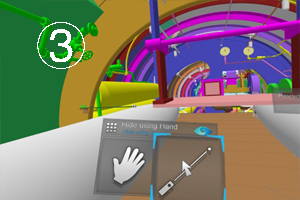
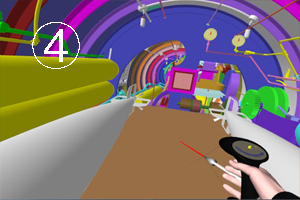
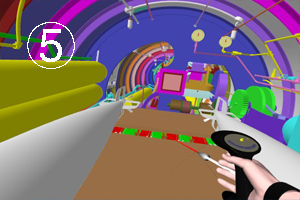
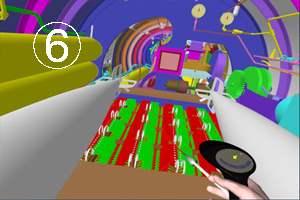
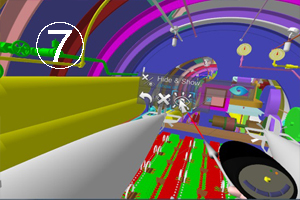
■ 以下操作演示了如何隐藏和显示零件:
1. 按下操作手柄③号按键激活主菜单,选择“隐藏和显示(Hide&Show)”图标。
2. 按下操作手柄①号按键激活隐藏和显示功能次级菜单,选择最右侧图标。
3. 放开按键,弹出工具选择菜单,选择“通过激光线选择隐藏物体(Hide using ray)”图标。
4. 尝试将红色激光线指向地板,被选地板块开始闪烁。
注意:选择需要隐藏的零件时,如果被选零件隶属于某个组,则组优先被选取。
5. 按下操作手柄④号按键,被选地板被隐藏。
6. 尝试将多片地板隐藏,露出下层的电池舱。
7. 如果选择时产生误选现象,按下操作手柄②号按键,可以执行“Undo”功能。
8. 按下操作手柄①号按键激活隐藏和显示零件功能次级菜单,选择“Show all”图标使所有被隐藏物体重新显示。
4.9 快照功能
快照功能保存当前视点的普通照片或全景照片到计算机。图片图像格式是png。制作产品使用手册时,该功能很实用。保存照片的方式有两种:(1)以头部位置为视点截取照片(2)以手部的模型手机为取景器截取照片。
操作练习八:生成快照
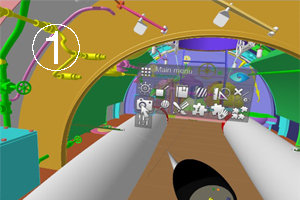
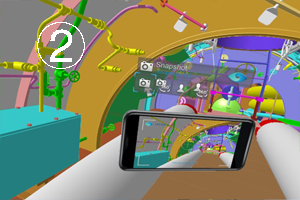
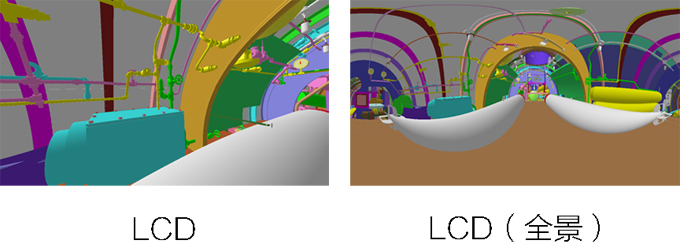
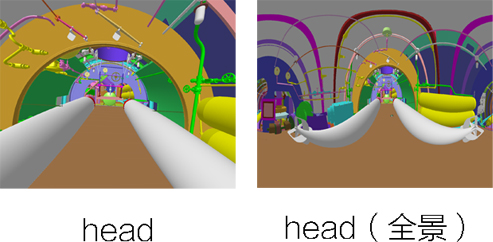
■ 以下操作练习生成快照:
1. 按下操作手柄③号按键激活主菜单,选择“快照(Snapshot)”图标。
2. 按下操作手柄①号按键激活快照功能次级菜单,选择“Snapshot Lcd”图标。
3. 按下操作手柄④/②号按键捕获当前照片。
4. 尝试选择其它快照模式捕获照片。
5. 所有捕获的照片按顺序存放在目录:“C:\Program Files\Techviz\Application”。
4.10 标注
在场景中插入序列注释标识,方便用户对重要处进行标记。
操作练习九:生成标注
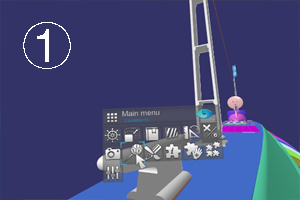
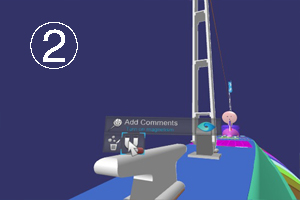
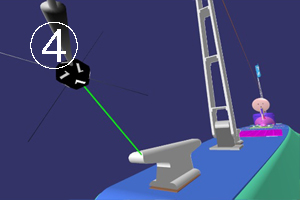
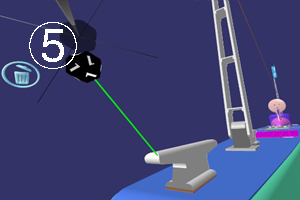
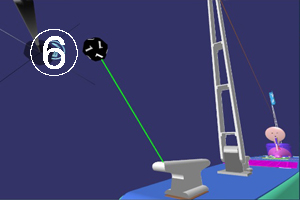
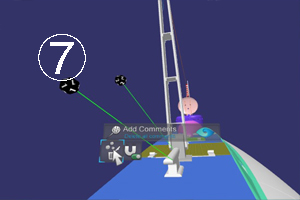
■ 以下操作练习了生成标注:
1. 按下操作手柄③号按键激活主菜单,选择“标注(Comment)”图标。
2. 按下操作手柄①号按键激活标注次级菜单,选择“打开吸附(turn on magnetism)” 图标。软件内操作手柄箭
头处出现黑色球体。
3. 移动手柄箭头至想要标注的物体,黑色球体自动吸附到该物体上。
4. 按下操作手柄④号按键,同时移动手柄箭头远离想要标注的物体。物体和球体之间出现 绿色连接线。
5. 移动手柄到合适位置,松开按键,标注完成。
6. 当移动手柄箭头再次靠近黑色标注球时,周围会出现“垃圾桶”图标。移动箭头至该图 标,图标开始闪烁时,
再次按下操作手柄④号按键可以销毁该标注。
7. 如果场景中存在多个标注需要被同时销毁,按下操作手柄①号按键激活标注次级菜单, 选择 “删除所有标注
(delete all comments)”图标。
4.11 涂鸦功能
涂鸦是一项来源于SteamVR平台的新功能。它直接在场景中进行自由涂抹,方便用户对重要处进行标记。笔触形状和涂料颜色可以自定义,同时支持橡皮擦除功能。涂鸦生成的形状以3D形式存在,并可以VRML格式输出保存。
操作练习十:制作涂鸦
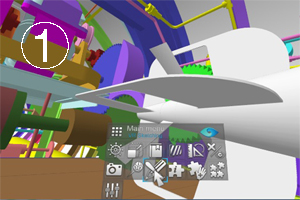
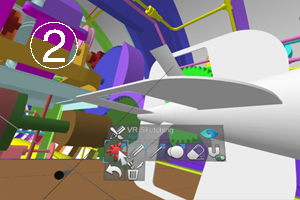
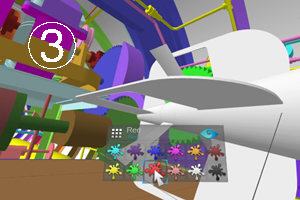
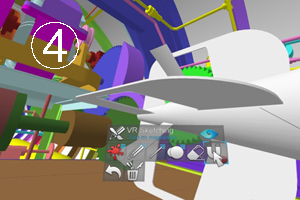
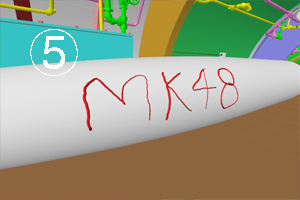
■ 以下操作练习在鱼雷表面涂写文字: 1. 按下操作手柄③号按键激活主菜单,选择“涂鸦(VR Sketching)”图标。 2. 按下操作手柄①号按键激活涂鸦次级菜单,选择左上方第一个图标。 3. 继续选择笔尖颜色为红色。 4. 按下操作手柄①号按键激活涂鸦次级菜单,选择“打开吸附(turn on magnetism)”图标。 5. 按下操作手柄④号按键同时移动操作手柄尝试在鱼雷模型表面画上文字。
4.12 虚拟装配功能
虚拟装配功能主要是让用户在场景中抓取、移动和组织零件。
操作练习十一:创建零件组
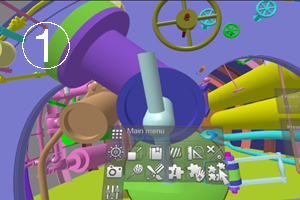
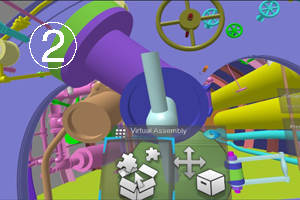
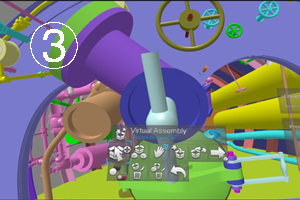
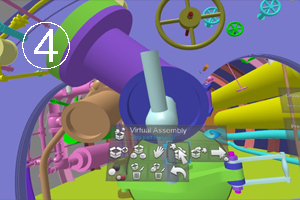
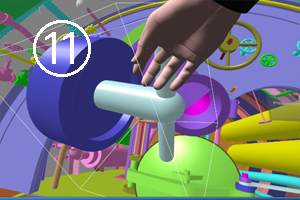
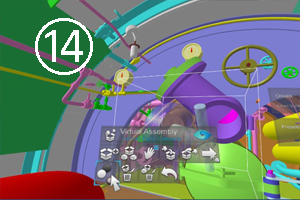
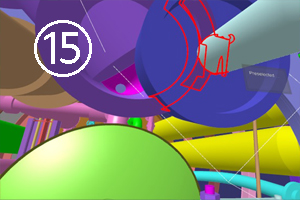
■ 以下操作尝试将两个独立的零件组成一个组
1. 按下操作手柄③号按键激活主菜单,选择“虚拟装配(Virtual Assembly)”图标。
2. 弹出二层菜单,选择“管理组(Manage Group)”图标。
3. 按下操作手柄①号按键激活管理组次级菜单,选择“创建新组(Create New Group)”图标。
4. 继续按下操作手柄①号按键激活管理组次级菜单,选择“增加零件到组(Add part to Group)”图标。
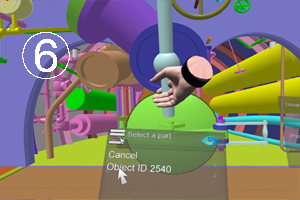
5. 移动操作手柄选取第一个要加入组的零件,当零件开始闪烁后按下④号按键激活零件选择菜单。
6. 在菜单中选中零件名称:“Object ID 2540”。
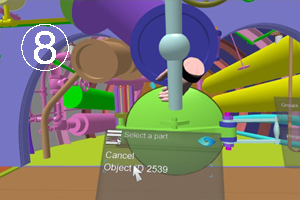
7. 继续移动操作手柄选取第二个要加入组的零件,当零件开始闪烁后按下④号按键激活零件选择菜单。
8. 在菜单中选中零件名称:“Object ID 2539”。
9. 此时,这两个零件已加入到一个组中。
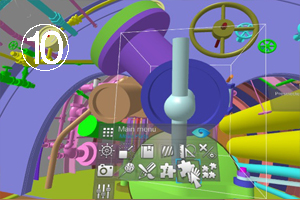
10. 按下操作手柄③号按键激活主菜单,选择“移动零件(Move part)”图标。
11. 移动操作手柄选取刚才加入组的两个零件中的任意一个,会发现该两个零件被组成为一个物体。
■ 以下操作将尝试碰撞检测功能
12. 按下操作手柄③号按键激活主菜单,选择“虚拟装配(Virtual Assembly)”图标。
13. 弹出二层菜单,选择“管理组(Manage Group)”图标。
14. 按下操作手柄①号按键激活管理组次级菜单,选择“打开碰撞(turn on Collision)”图标。
15. 尝试将刚才建的组和其它零件在空间交叉,观察碰撞效果。
4.13 Catia Connector模块
Catia Connector模块的功能是实现Techviz中模型和Catia界面中模型的数据结构一致。这些信息包括零件命名、父子结构。Catia Connector模块支持CatiaV5和CatiaV6(3D Experience)。
操作练习十二:Catia Connector
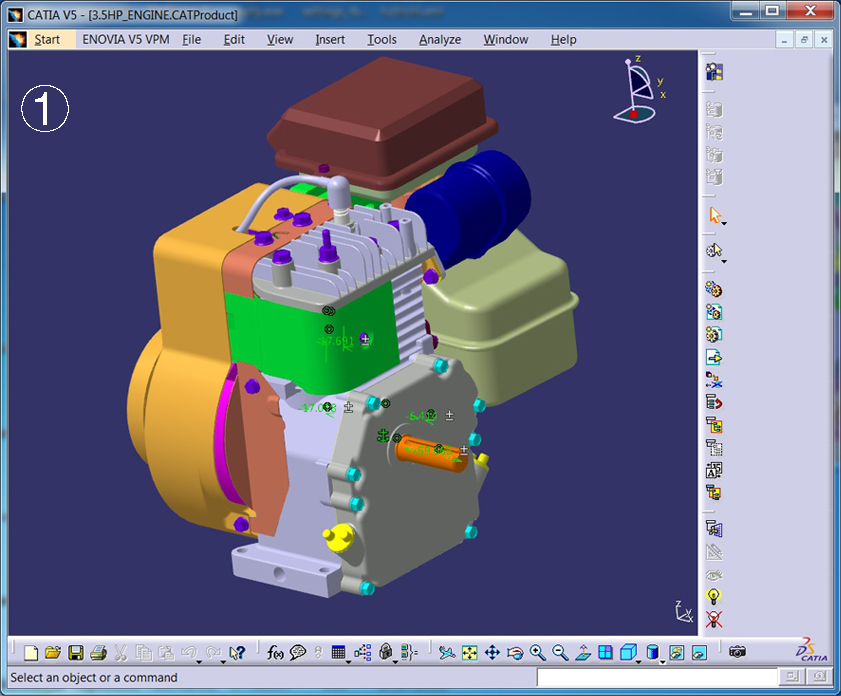
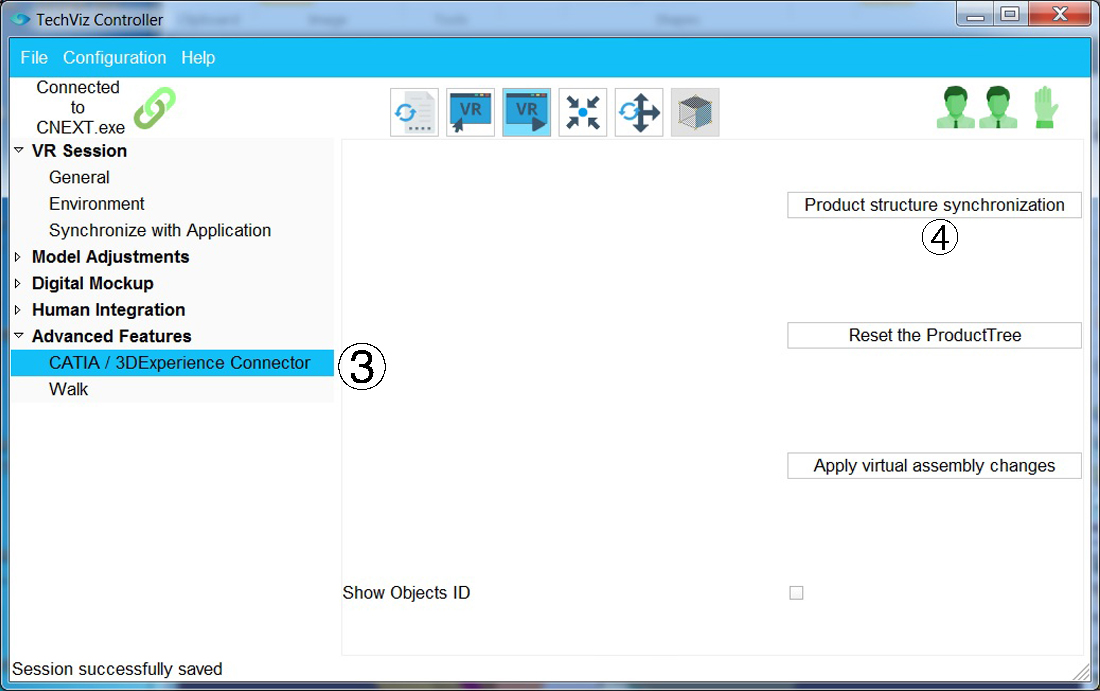
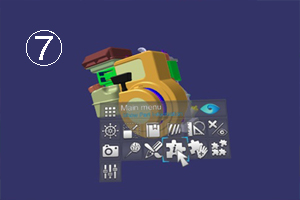
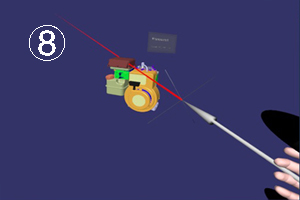
■ 以下操作同步Techviz和Catia的数据结构:
1. 在CatiaV5界面中打开模型“3.5HP_ENGINE.CATProduct”。
2. 通过Techviz Controller激活Techviz。
3. 在Techviz Controller界面中选中“Advanced Features”栏下的“CATIA/3D Experience Connector”项。
注意:如果Catia没有启动,以上菜单栏不会出现。
4. 点击“Product structure synchronization”按键。
6. 等待同步完成。
7. 按下操作手柄③号按键激活主菜单,选择“显示零件信息(Show part information)” 图标。
8. 转动手腕用激光线对准零件,察看信息显示框中的零件名。
9. 在Catia界面中查验该零件名,确认两者是否相同。
4.14 保存任务
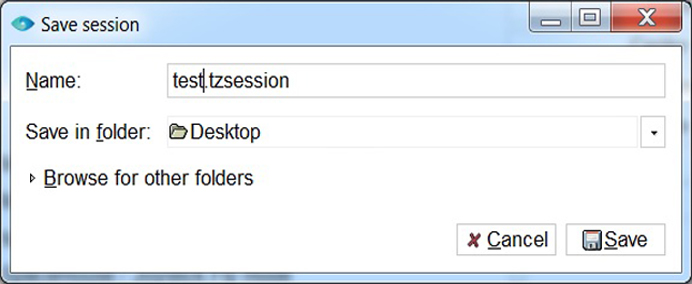
通过Techviz图形菜单进行的所有操作(测量、标注、零件组……)能被保存成 session文件,以备将来再次调用。步骤如下:
1. 在Techviz Controller界面上运行:File→Save Session。
2. 为文件取名并保存。 注意:被保存的Session文件仅和当前被操作的模型配对使用。
资料下载